
Docs
Veja aqui como funciona a integração com o WhatsApp
O selfless.chat permite integrar o WhatsApp como um canal de atendimento para responder mensagens automaticamente através de um chatbot configurado.
No entanto, a integração com o WhatsApp é um pouco mais técnica em comparação com os outros canais como o Instagram e o Mercado Livre. Aqui você encontrará tudo o que precisa saber para conectar e utilizar o WhatsApp no selfless.chat corretamente, bem como outros conceitos técnicos e importantes relacionados à API.
Conceitos importantes
A API oficial do WhatsApp, que o selfless.chat utiliza para fazer a conexão entre as duas aplicações, possui algumas especificidades importantes que precisam ser compreendidas para o bom uso desse canal de atendimento. Veja abaixo alguns dos conceitos importantes da API.
O que é uma sessão?
No WhatsApp Business API, o atendimento é regido por janelas de sessão de 24h.
- A sessão é iniciada quando o cliente envia uma mensagem.
- A cada nova mensagem enviada pelo cliente, o contador reinicia.
- Após 24 horas sem resposta do cliente, a sessão se encerra. A partir daí, a empresa só poderá retomar o contato por meio de templates de mensagem (disparos).
O selfless.chat exibe o tempo restante da sessão diretamente na interface de atendimento.
O que é um disparo?
É o envio de uma mensagem proativa para um cliente cuja sessão já foi encerrada. Esse envio só é possível usando templates aprovados pela Meta, e é frequentemente utilizado para:
- Reengajamento de clientes
- Notificações importantes
- Ações de remarketing
Veja nas páginas abaixo mais informações sobre os templates e como utilizá-los no selfless.chat.
O que é uma WABA?
O WhatsApp oferece três tipos de contas:
- Conta Pessoal – o WhatsApp comum, utilizado pela maioria das pessoas, disponível nas lojas de aplicativos.
- WhatsApp Business App – voltado para pequenas empresas, também disponível como aplicativo.
- WhatsApp Business Account (WABA) – uma conta empresarial usada para integrações via API.
O Selfless.chat utiliza a API do WhatsApp Business, que exige a criação de uma WABA. Essa conta não é acessada por aplicativo, mas sim configurada e gerenciada através do Gerenciador de Negócios (Business Manager) da Meta.
⚠️ Importante: Um número de celular pode estar vinculado a apenas um tipo de conta por vez. Para usar um número na API do WhatsApp (WABA), é necessário excluir previamente qualquer conta existente nesse número (pessoal ou business app).
Para saber mais sobre WABA no site da Meta, clique aqui.
Pré-requisitos para integrar o WhatsApp
Para adicionar um número do WhatsApp ao Selfless.chat, você precisará de:
- Um número de celular válido (não vinculado a outra conta WhatsApp).
- Uma conta no Gerenciador de Negócios da Meta com status verificado.
O Gerenciador de Negócios é uma estrutura que permite controlar ativos como páginas do Facebook, contas do Instagram, contas de anúncios, pixels, e claro, a própria WABA.
Para criar uma Business Account, acesse o Gerenciador de Negócios da Meta.
Como conectar o WhatsApp ao selfless.chat?
Passo 1: Acesse sua conta no selfless.chat e selecione o chatbot que deseja configurar.
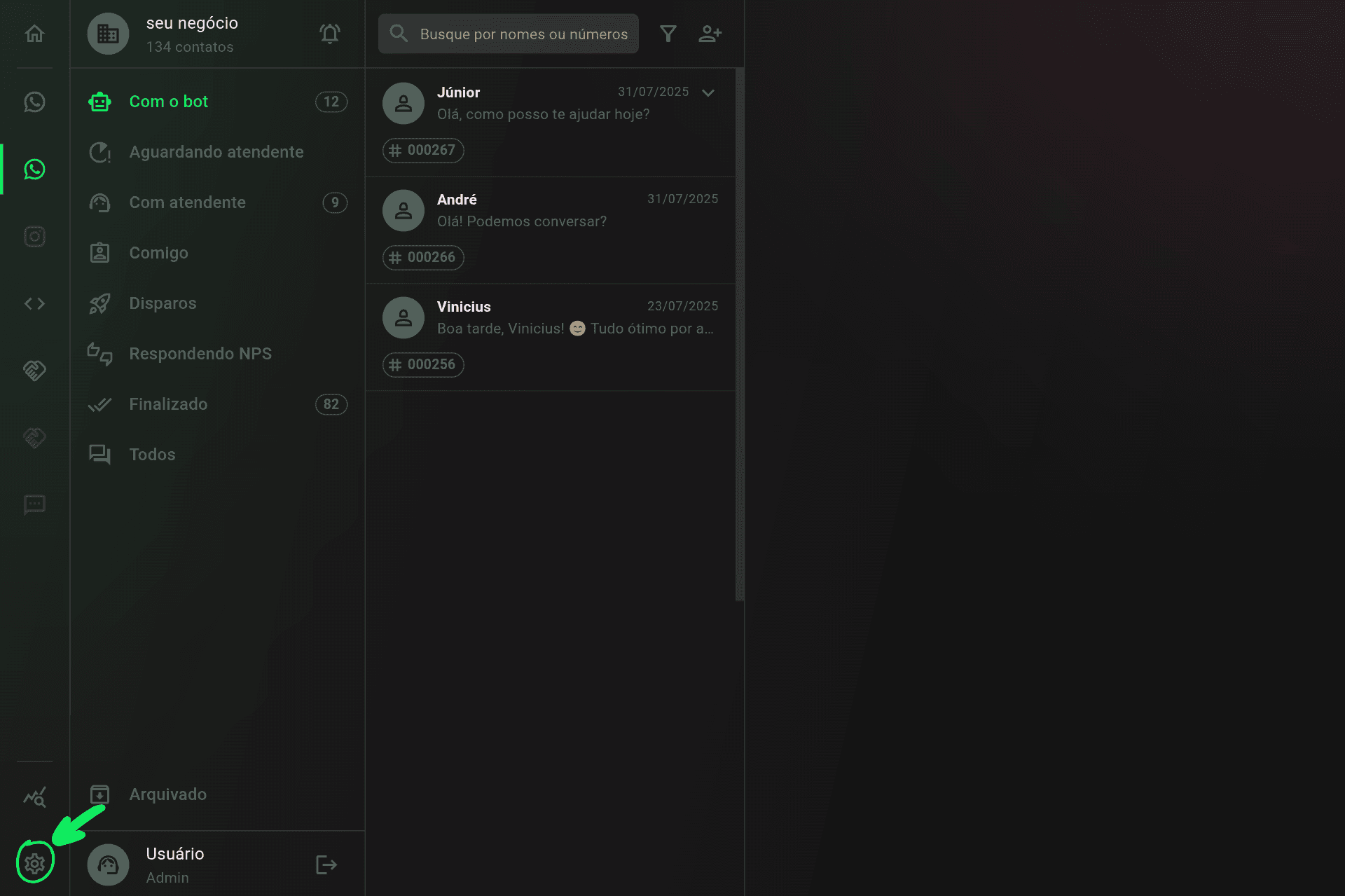
Passo 2: No canto inferior esquerdo da página inicial do painel, ao lado do nome do seu usuário, clique no ícone de engrenagem ⚙.
Passo 3: Acesse a seção Canais.
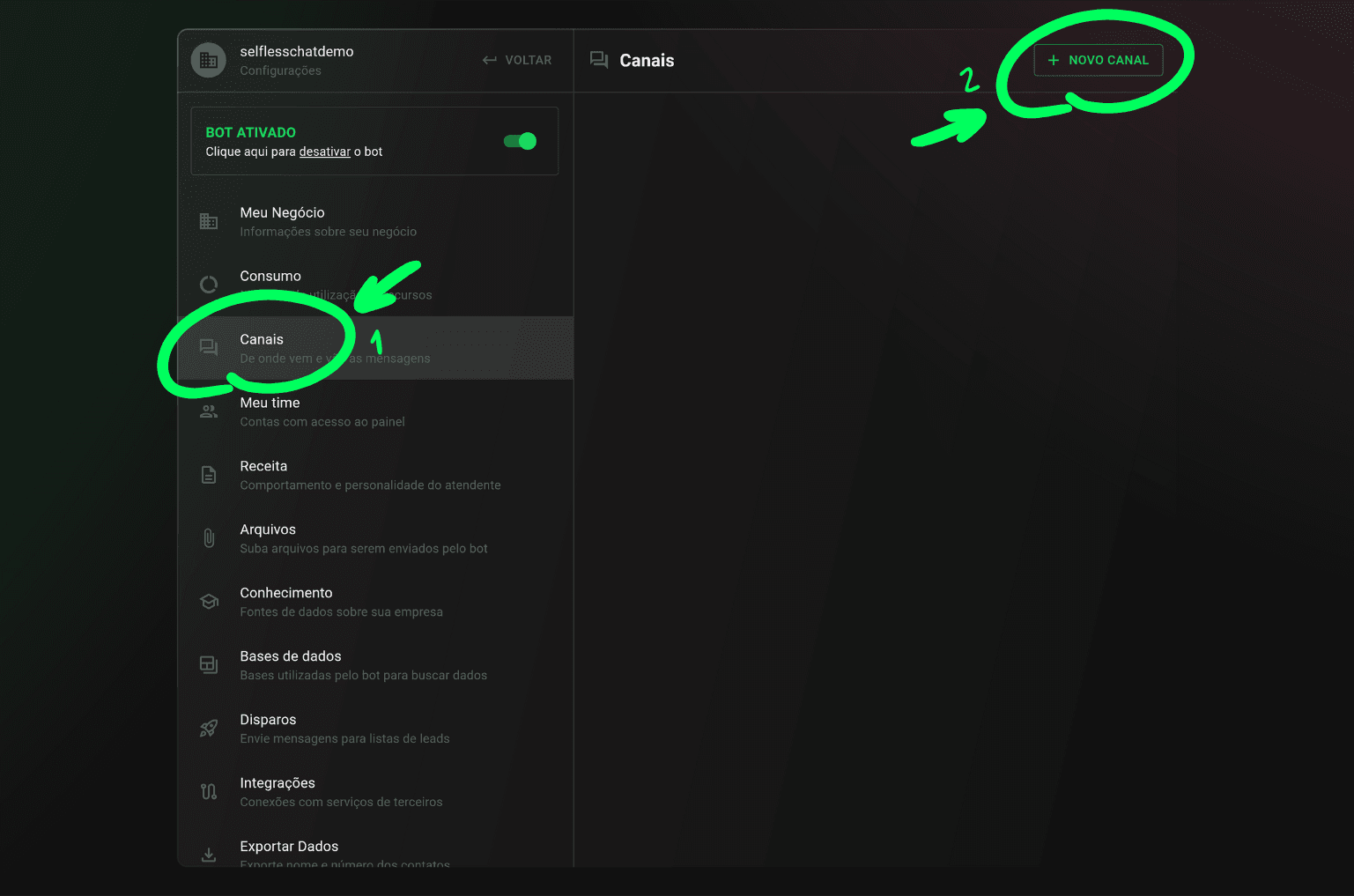
Passo 4: Clique em Novo canal e selecione a opção WhatsApp.
Passo 5: Verifique se o número que deseja usar está livre de qualquer conta ativa do WhatsApp. Caso tenha uma conta ativa, será necessário excluí-la.
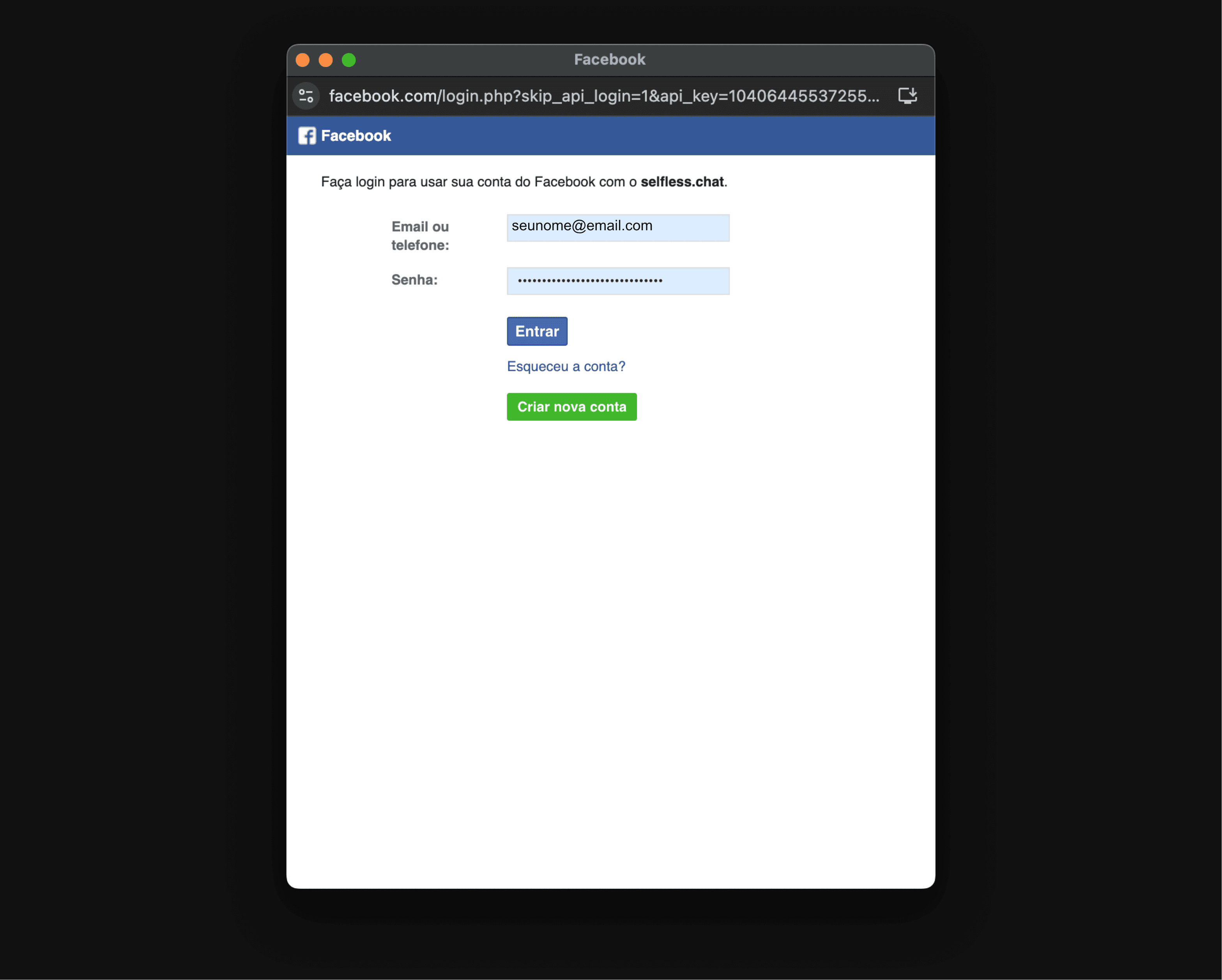
Passo 6: Uma janela do Facebook será aberta. Faça login e autorize a integração entre sua WABA e o selfless.chat. Basta seguir o passo a passo exibido. Concluído isso, o canal estará pronto para uso.
Como finalizar a conexão dentro do META
Após o último passo da etapa anterior, abrirá um pop-up da Meta para finalizar a conexão entre selfless.chat e WhatsApp.
Na sequência, dentro dessa janela, siga os passos abaixo para finalizar a conexão:
Passo 1: Entre com a conta do Facebook que está conectada à sua Business Manager.
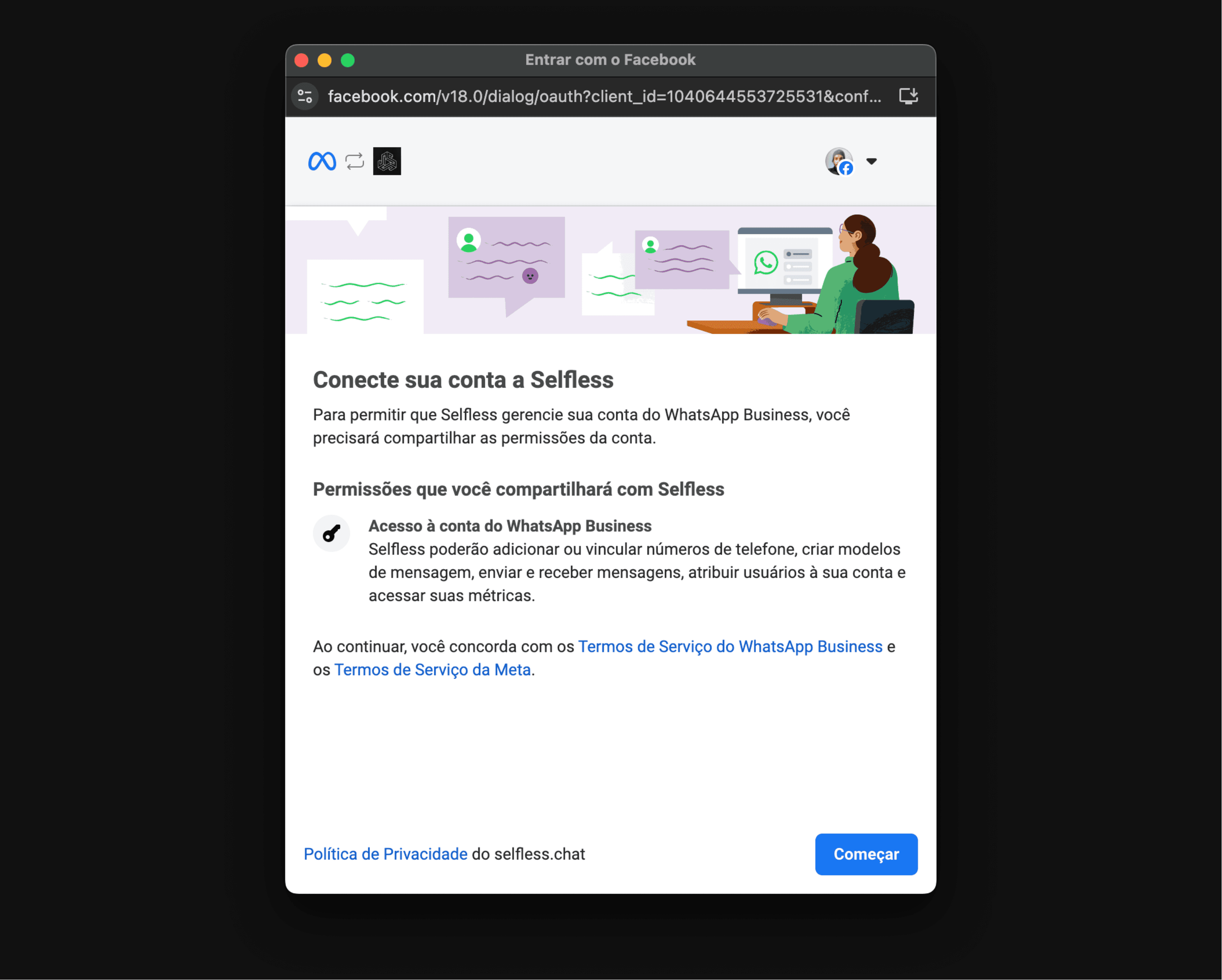
Passo 2: Clique em Começar para dar sequência na conexão.
Passo 3: Selecione qual é o portfólio empresarial da sua Business Manager que deseja conectar. Caso ainda não tenha nenhum, basta clicar em Criar um portfólio empresarial e seguir os passos adicionando todas as informações necessárias. Após, clique em Avançar.
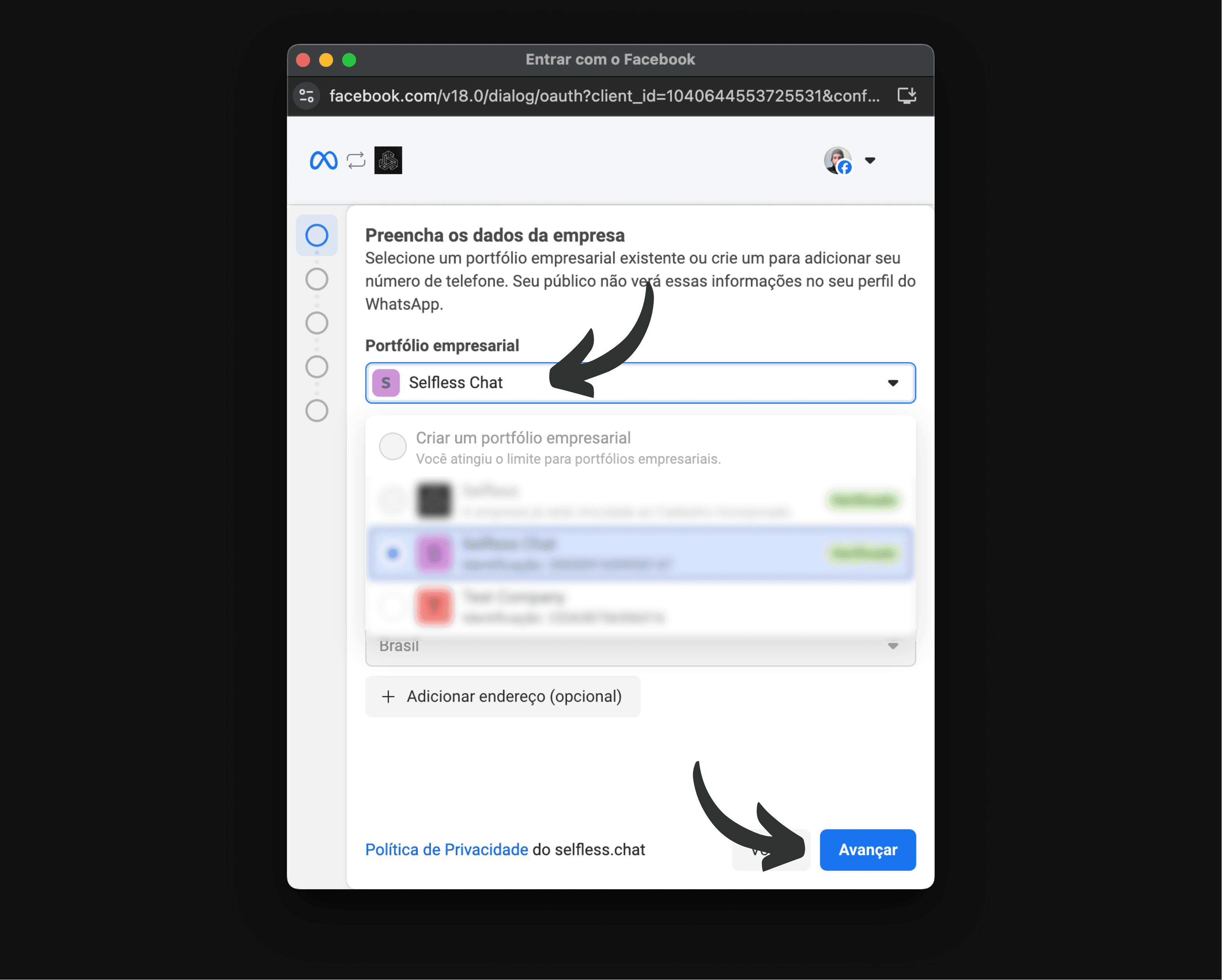
Passo 4: Dentro do seu portfólio empresarial, se você já tiver configurado um número WhatsApp Business, selecione o número que deseja conectar ao selfless.chat.
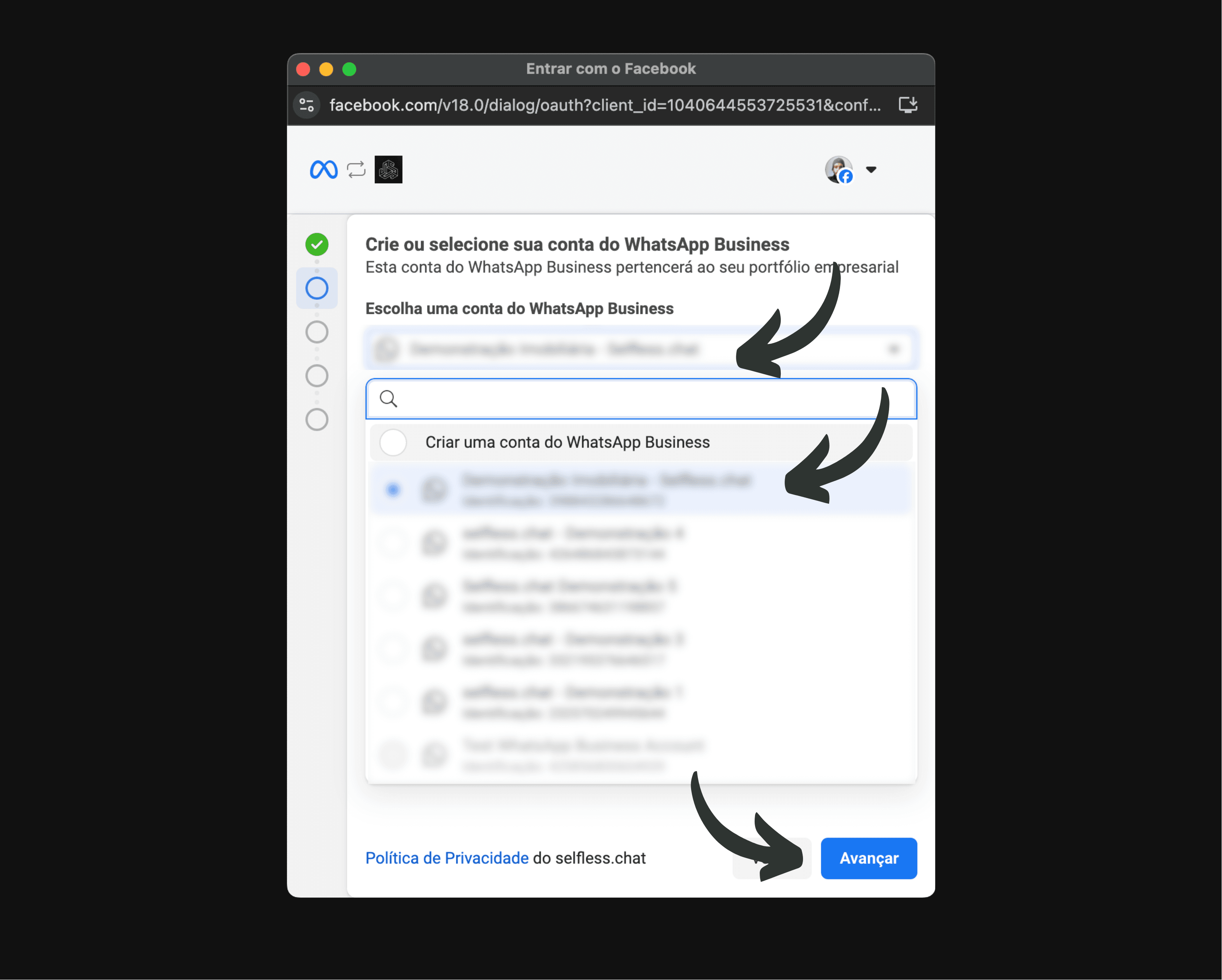
Se ainda não foi configurado nenhum número clique em Criar uma conta do WhatsApp Business, preencha os dados necessários e depois clique em Avançar.
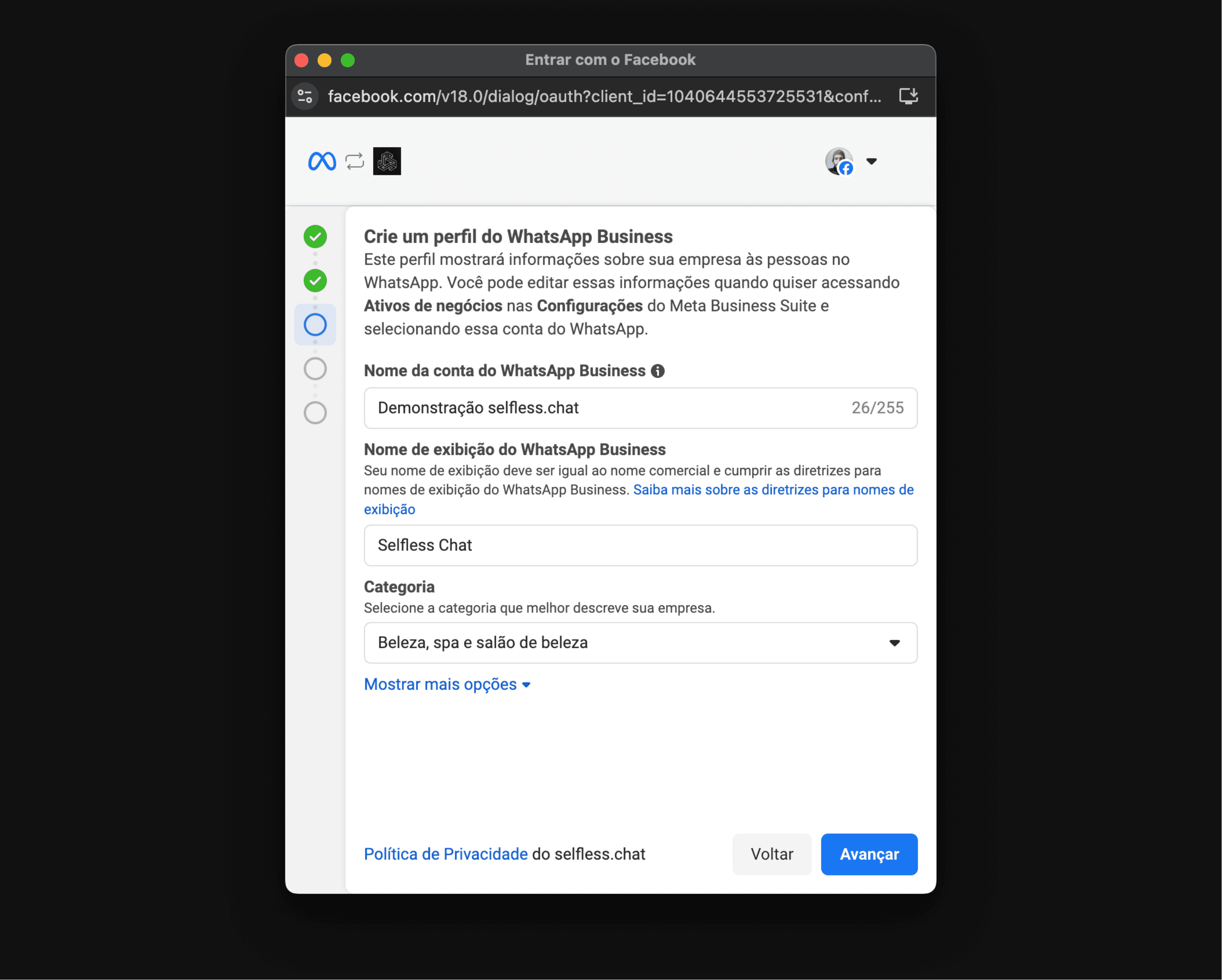
Passo 5: Crie um nome para sua conta empresarial e um nome de exibição no WhatsApp Business. Esse segundo nome é o que aparecerá no perfil da WABA da sua empresa e ficará visível para os contatos que chamarem o número cadastrado. Também selecione qual é a categoria que melhor descreve a empresa e clique em Avançar.
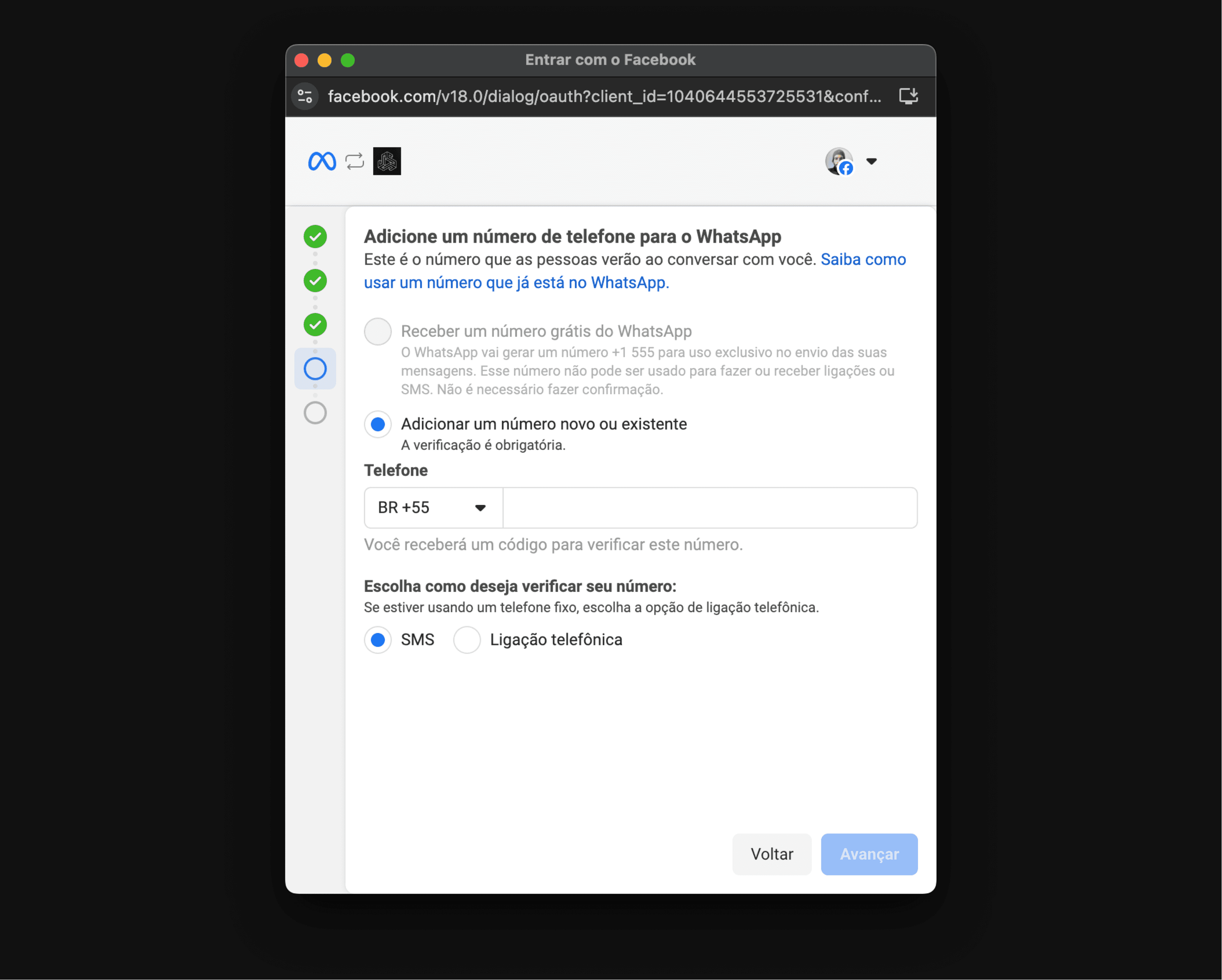
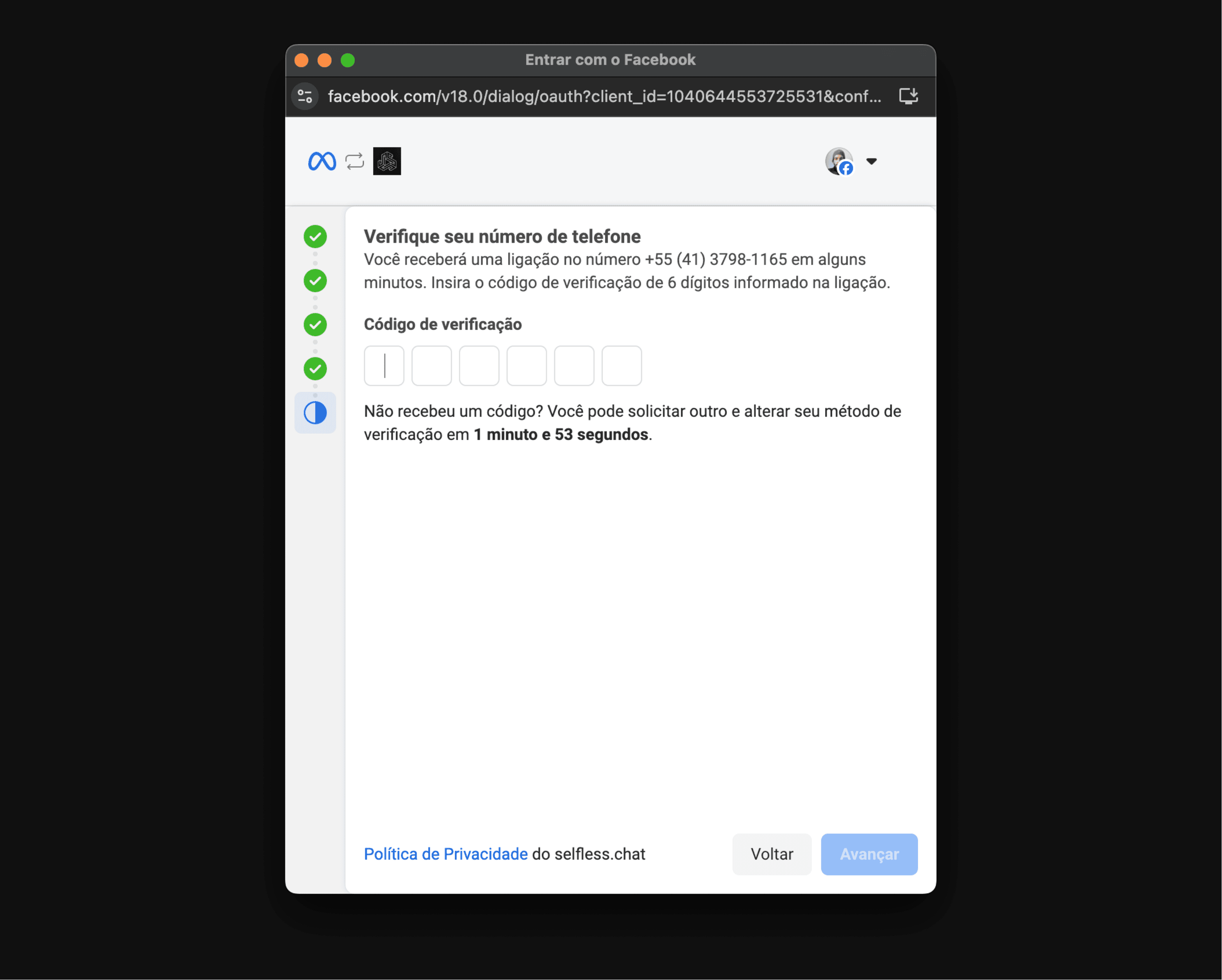
Passo 6: Verifique seu número com o código que chegar por SMS no número de celular cadastrado.
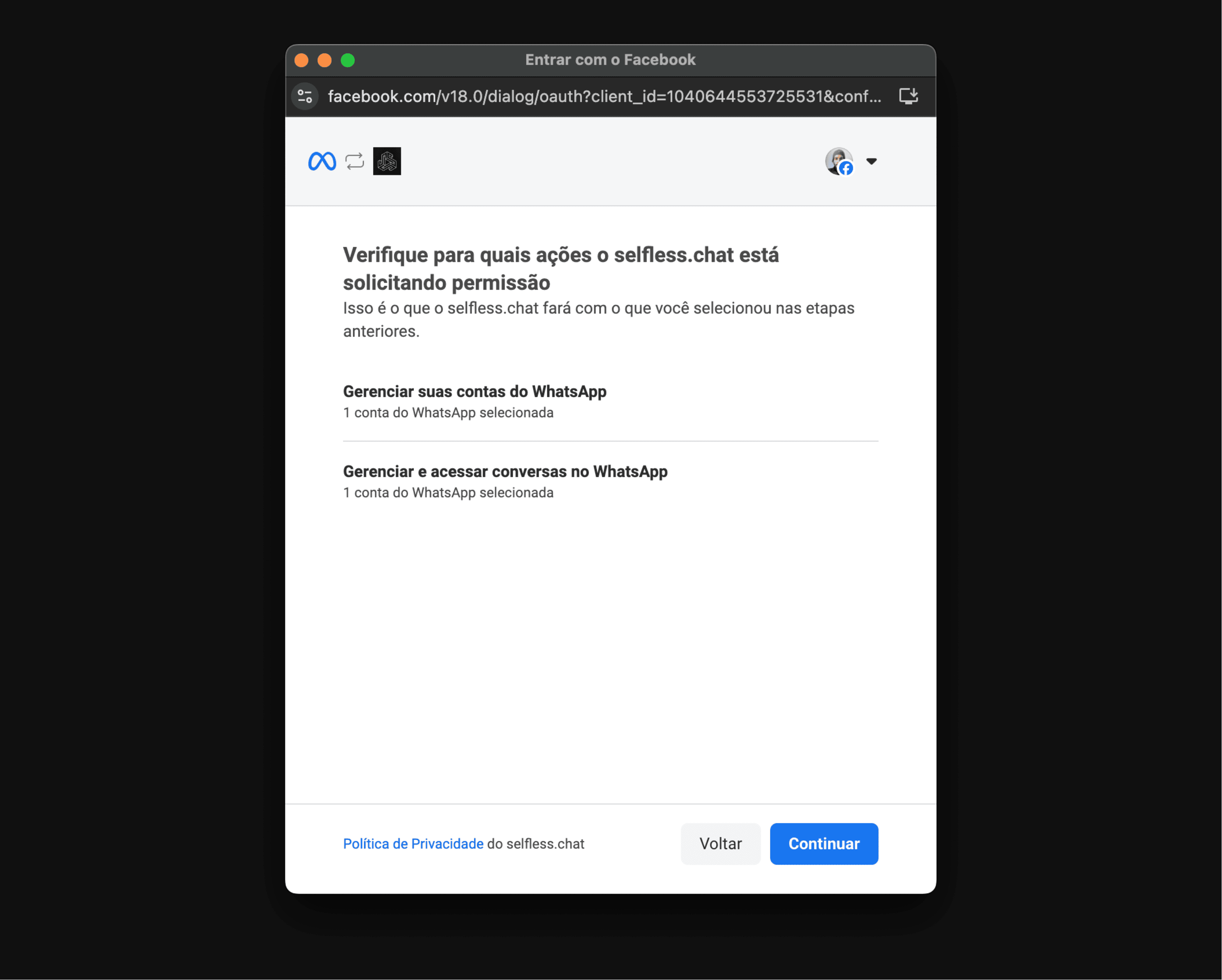
Passo 7: Verifique e confirme as ações que o selfless.char está solicitando permissão. Isso é necessário para que o selfless.chat consiga acessar e responder as mensagens que o número cadastrado receber.
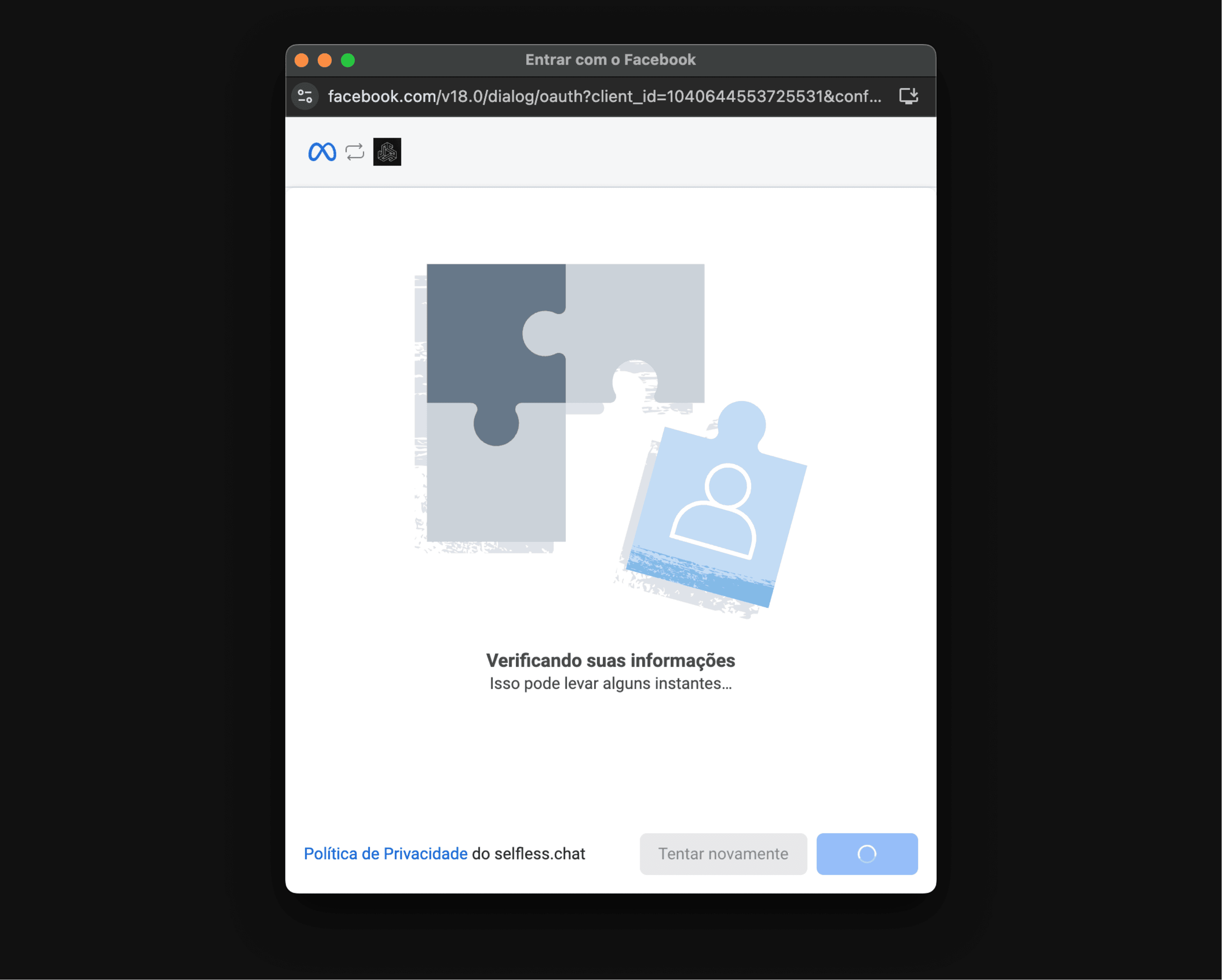
Passo 8: Nessa etapa é necessário aguardar que o Meta verifique as informações até aqui.
Passo 9: Após a verificação a conexão estará pronta e basta clicar em Concluir.
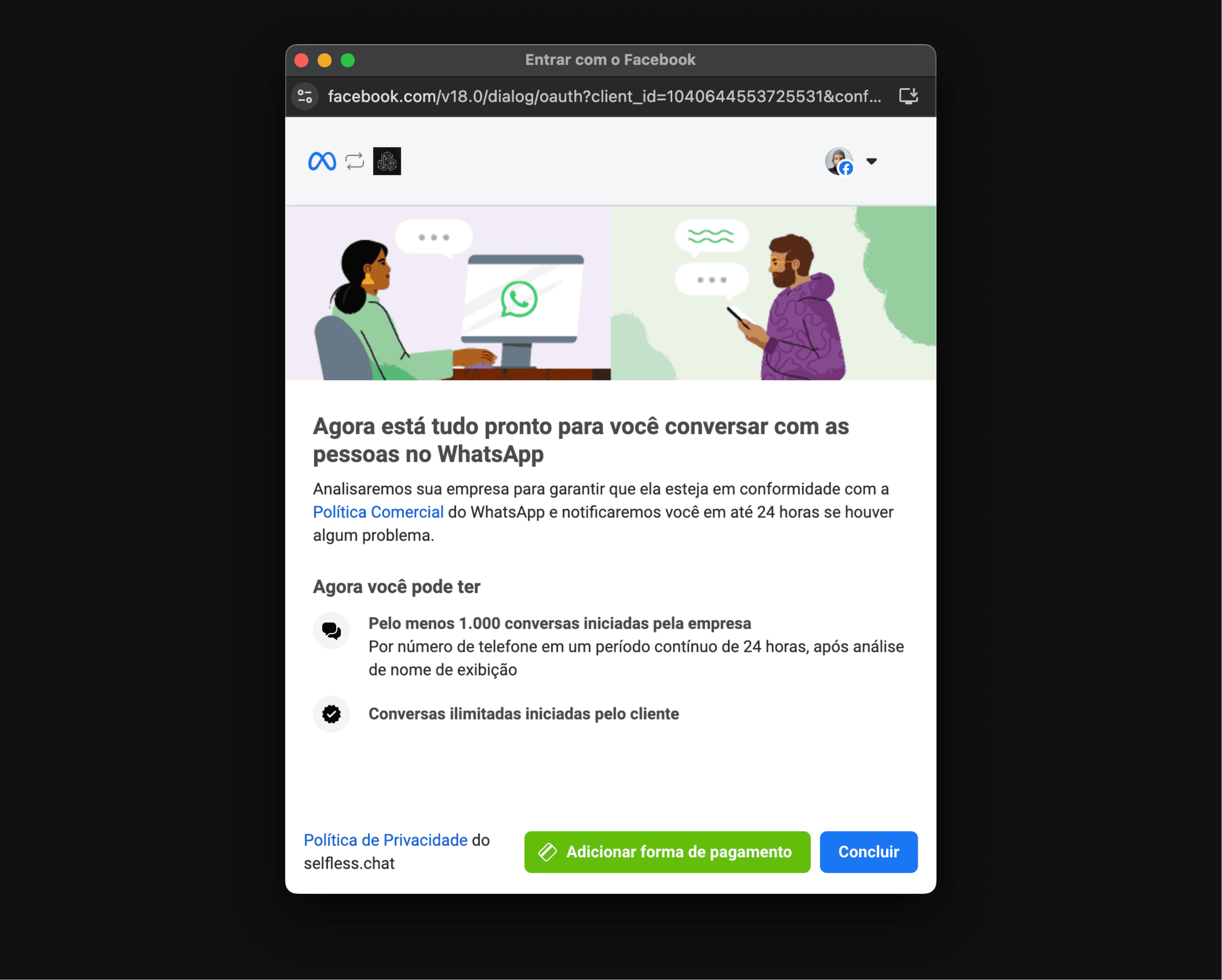
Finalizada toda essa etapa, o pop-up irá fechar e a conexão estará pronta para ser utilizada.
Como liberar acesso ao Business Manager para um e-mail?
Para permitir que outra pessoa gerencie ativos dentro do Business Manager da Meta — como contas de anúncios, páginas ou a conta do WhatsApp Business — é necessário conceder acesso ao e-mail desejado diretamente pelas configurações da plataforma. Isso pode ser necessário para a configuração de algumas funcionalidades do selfless.chat. A seguir, veja o passo a passo para realizar essa liberação:
Passo 1: Acesse a plataforma de gerenciamento de negócios da Meta.
Passo 2: No menu lateral esquerdo, clique em Configurações do negócio.
Passo 3: Na aba Usuários, selecione a opção Pessoas.
Passo 4: Clique no botão Adicionar para iniciar o processo de convite.
Passo 5: Informe o e-mail da pessoa que deve receber o acesso. É preciso solicitar esse email com o gerente do seu perfil.
Passo 6: Defina os tipos de acesso conforme a necessidade. Você pode:
- Marcar Acesso de administrador, para conceder acesso total;
- Se for só para WhatsApp/conta de anúncios, selecione os ativos correspondentes e marque os acessos.
Passo 7: Após configurar os acessos, clique em Convidar.
Passo 8: A pessoa convidada receberá um e-mail da Meta com as instruções para aceitar o convite e concluir o processo.
Passo 9: Verifique se o usuário aceitou o convite. Ele só aparecerá com o status “ativo” após a confirmação por e-mail.
Ainda não tenho Facebook: o que fazer?
Se você ainda não tem uma conta no Facebook, mas quer usar o WhatsApp com a API oficial integrada à selfless.chat, será necessário passar por algumas etapas para cumprir os requisitos para isso. Essas etapas são obrigatórias para ativar o número com a infraestrutura oficial do WhatsApp Business (WABA).
Abaixo, você encontra o passo a passo para configurar tudo o que é necessário, desde a criação da conta até a preparação do número.
Pré-requisitos para usar a API do WhatsApp
Antes de começar, para integrar o WhatsApp à selfless.chat com a API oficial da Meta, saiba que será necessário:
- Um número de celular válido (não vinculado a outro WhatsApp).
- Uma conta no Facebook (pessoal), para acessar os serviços da Meta.
- Uma conta no Gerenciador de Negócios da Meta (Business Manager).
- Uma conta do WhatsApp Business (WABA).
Etapa 1 – Criar uma conta no Facebook
Você precisa de uma conta pessoal no Facebook para acessar o Gerenciador de Negócios da Meta. Para criar uma, siga os seguintes passos:
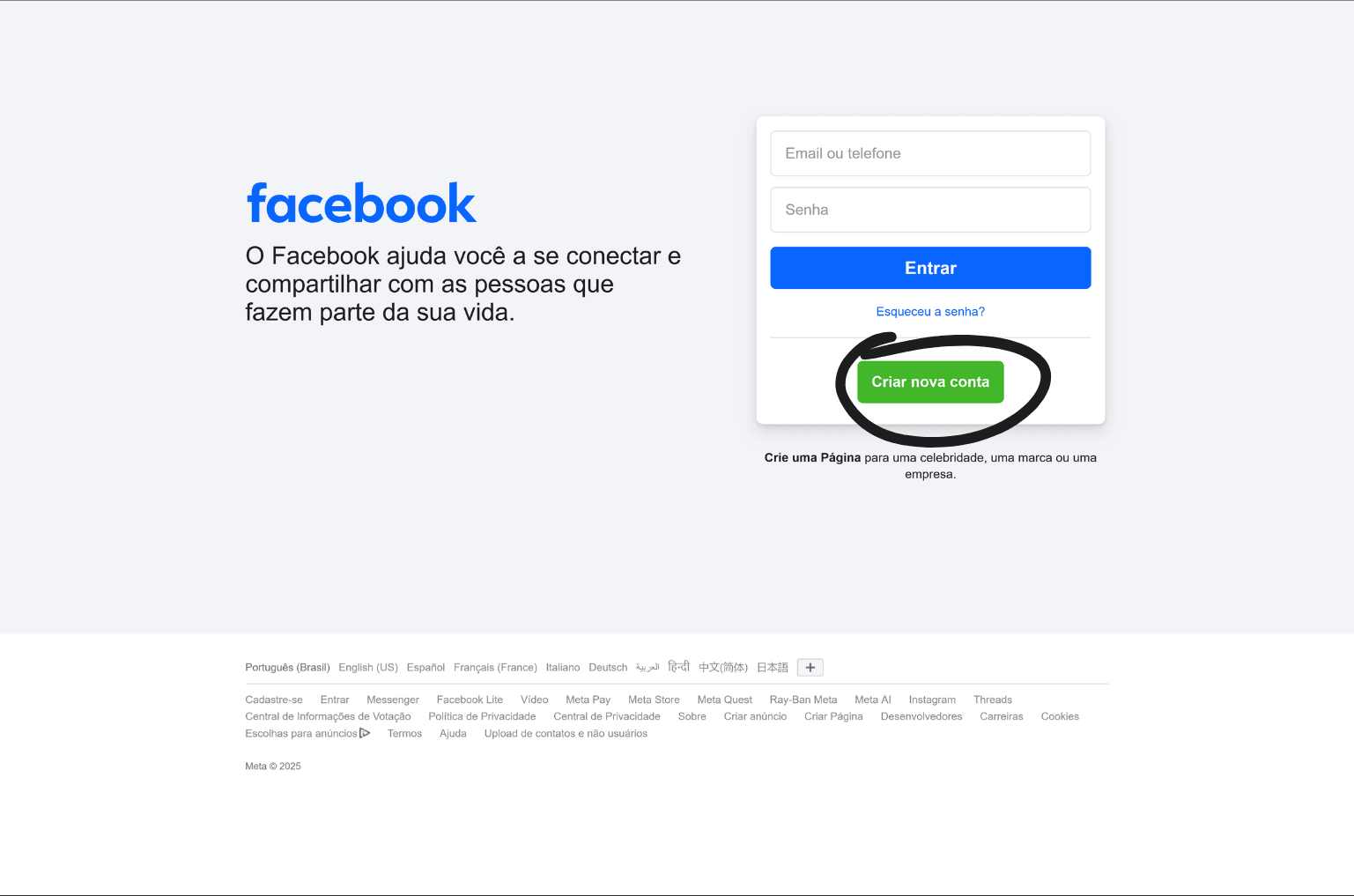
Passo 1: Acesse Facebook.
Passo 2: Clique em Criar nova conta.
Passo 3: Preencha nome, e-mail ou telefone, senha e confirme o cadastro.
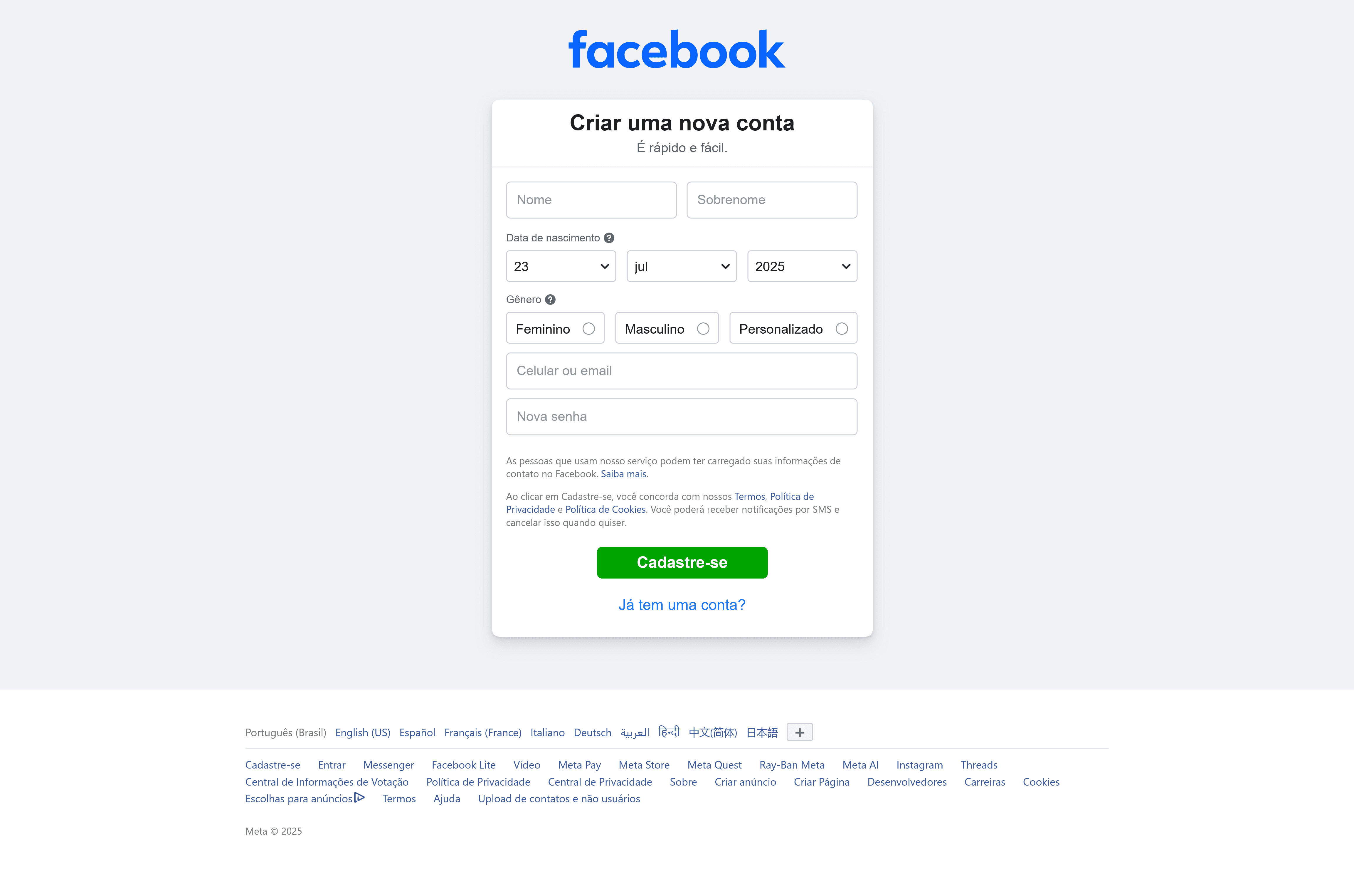
Passo 4: Verifique o código de segurança enviado para ativar a conta.
Essa conta será usada apenas para fins administrativos, sem necessidade de uso social, mas ela é imprescindível para o uso da Business Manager, onde será cadastrado o número de WhatsApp para o uso da API.
Etapa 2 – Criar uma conta no Gerenciador de Negócios da Meta
Passo 1: Acesse a Business Manager do Facebook.
Passo 2: Clique em Criar portfólio de negócios.
Passo 3: Informe os dados da sua empresa:
- Nome do portfólio empresarial: a conteúdo deve corresponder ao nome público da sua empresa ou organização, pois será visível em toda a Meta. Não pode conter caracteres especiais.
- Seu nome.
- Email comercial: a Meta usará esse email para entrar em contato com você sobre a sua empresa. Ele não será visível para seus clientes.
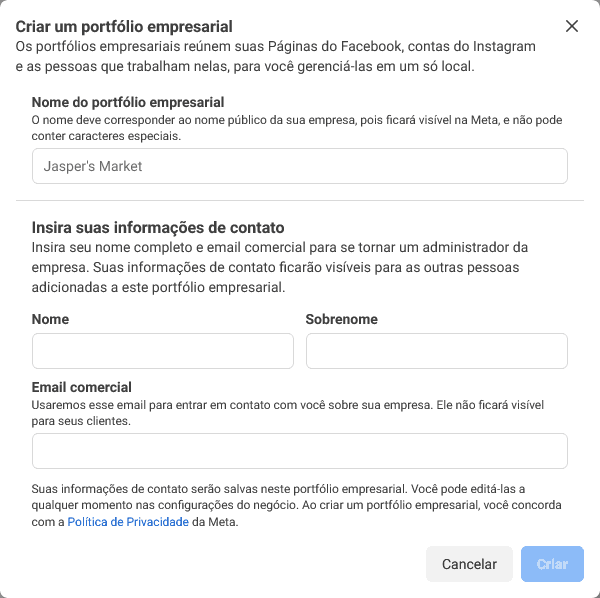
Passo 4: Clique em Criar para criar seu portfólio. Você receberá um email pedindo para confirmar seu endereço de email comercial.
Se quiser saber mais informações sobre como configurar outros aspectos do portifólio empresarial criado, acesse essa página oficial da Meta.
Após a criação da conta pessoal (etapa 1) e da Business Manager (etapa 2), você está pronto para iniciar a conexão do selfless.chat com a API Oficial do WhatsApp. Isso pode ser feito pela dashboard. Se preferir, é possível finalizar as próximas etapas no ato da conexão.
Se preferir antecipar a criação da WABA para no ato da conexão apenas selecioná-la, siga os passos abaixo:
Etapa 3 – Criar uma conta do WhatsApp Business (WABA)
Passo 1: Vá até as Configurações do negócio, depois em Informações da empresa.
Passo 2: Acesse Contas, depois Contas do WhatsApp.
Passo 3: Clique em Adicionar conta do WhatsApp e preencha as informações. Quando finalizar, clique em Concluir.
Depois que a conta do WhatsApp Business for criada, a equipe da Meta fará a análise e se houver algum problema, você será notificado. É possível verificar o status da conta a qualquer momento na sua página de configurações.
Etapa 4 – Adicionar um número de telefone
Passo 1: Dentro da conta do WhatsApp criada, clique em Adicionar número de telefone.
Passo 2: Escolha um número que não esteja vinculado a nenhum WhatsApp ativo.
Passo 3: Receba o código de verificação via SMS ou chamada para ativar o número.
Caso o número esteja em uso, será necessário excluí-lo da conta anterior.
Próximos passos no selfless.chat
Após finalizar essas configurações, você poderá seguir com a conexão do WhatsApp na selfless.chat. Para fazer isso, acesse essa página e siga os passos.
Como adicionar o selfless.chat como parceiro na Business Manager?
Para que o selfless.chat tenha acesso à sua conta de negócios no Business Manager e possa configurar as integrações necessárias (como WhatsApp, Facebook e Instagram), é preciso conceder permissões de parceiro. Siga o passo a passo abaixo para adicionar o selfless.chat como parceiro autorizado.
Requisitos
Antes de iniciar, verifique se você tem acesso de administrador ao Business Manager da sua empresa. O ID de parceiro do selfless.chat na Meta é: 895027981107219.
Passo a passo para adicionar o selfless.chat como parceiro
Passo 1: Acesse o site da Business Manager e entre com sua conta de administrador.
Passo 2: No menu lateral, clique em Configurações do negócio.
Passo 3: No menu lateral esquerdo, acesse a seção Usuários > Parceiros.
Passo 4: Clique no botão Adicionar e selecione Dar acesso ao seu parceiro.
Passo 5: Insira o ID do parceiro: 895027981107219.
Passo 6: Escolha os ativos que deseja compartilhar com o selfless.chat. Os principais ativos recomendados são:
- Contas do WhatsApp Business
- Contas do Instagram
- Catálogos (se aplicável)
Passo 7: Para cada ativo, selecione os níveis de permissão adequados (ex: Gerenciar, Ver desempenho, Criar campanhas).
Passo 8: Clique em Salvar alterações para concluir o processo.
Caso tenha dúvidas sobre quais permissões conceder, entre em contato com o suporte do selfless.chat. A equipe poderá orientar sobre os acessos mínimos necessários conforme os serviços contratados.
Como personalizar o perfil da conta do WhatsApp Business?
Você pode personalizar o perfil da sua conta de WhatsApp Business diretamente pelo Gerenciador de Negócios da Meta. Essa personalização inclui a escolha do nome de exibição, envio de imagem de perfil, categoria da empresa e informações complementares. Esses dados são visíveis para seus clientes e impactam diretamente na confiança da marca.
A seguir, veja como acessar e configurar o perfil.
Passo a passo para editar o perfil
Passo 1: Acesse o Gerenciador do WhatsApp pelo link.
Passo 2: No menu lateral, clique em “Números de telefone”.
Passo 3: Clique no número de telefone que deseja configurar.
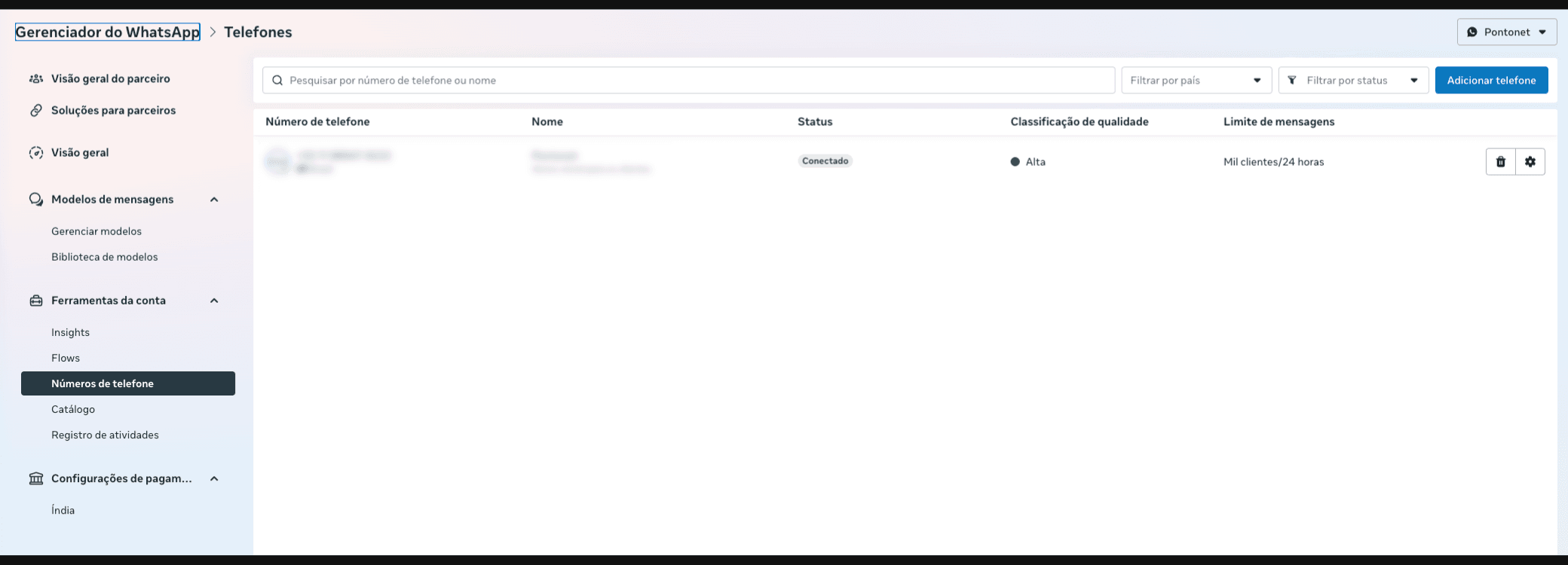
Passo 4: Na tela que se abrir, selecione a aba “Perfil”.
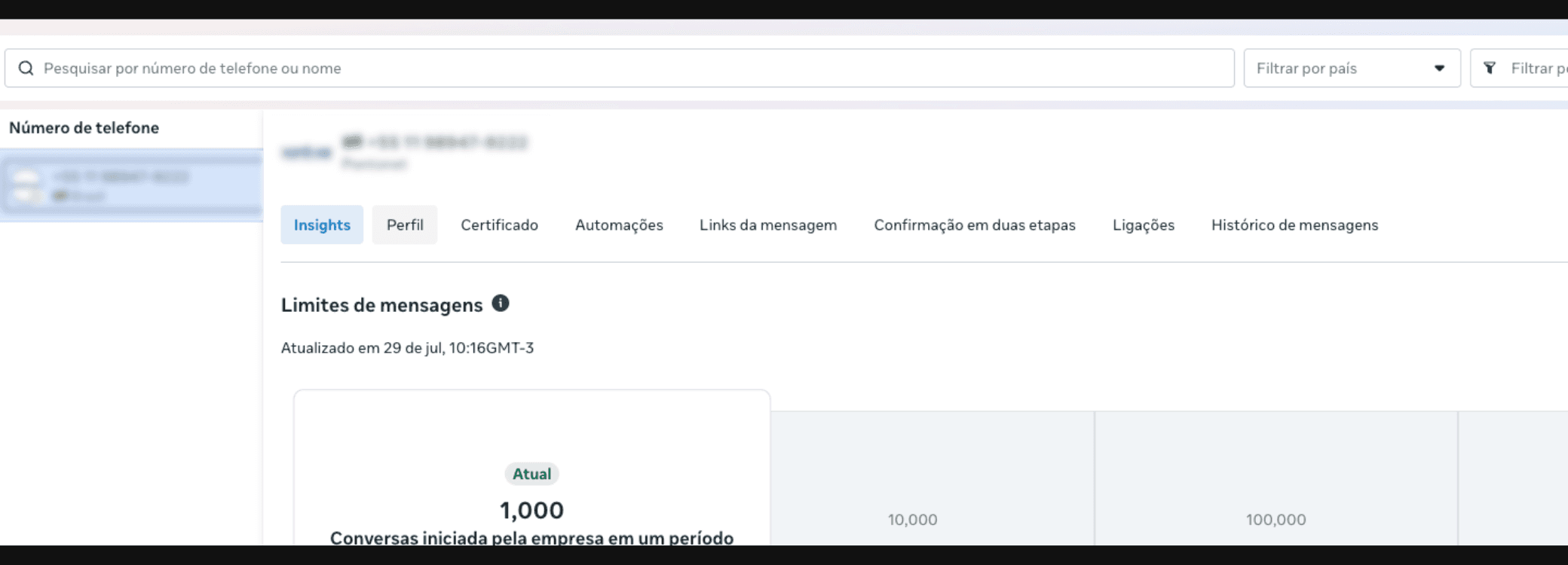
Passo 5: Edite as seguintes informações conforme desejado:
- Nome de exibição: Esse é o nome que aparecerá para os clientes. Ele precisa estar de acordo com as regras da Meta para nomes de exibição. Para ser aprovado, o nome deve:
- Estar diretamente relacionado à marca, produto ou serviço da empresa
- Ser coerente com o nome legal ou domínio associado
- Não conter termos genéricos (como “atendimento”, “suporte”) sem referência clara à empresa
- Evitar o uso excessivo de letras maiúsculas ou símbolos
Após preencher, aguarde a aprovação da Meta, que costuma ocorrer em poucas horas. O status “Aprovado” será exibido ao lado do nome.
- Foto de perfil: A imagem será exibida aos clientes no WhatsApp. Utilize o logotipo da empresa ou uma imagem institucional. O formato deve ser quadrado, idealmente 640x640 pixels, e não conter bordas ou elementos que dificultem a visualização.
- Categoria: Selecione a categoria que melhor representa o setor da empresa. Exemplo: “Serviços profissionais”, “Educação”, “Saúde”, entre outros.
- Descrição (opcional): Adicione uma breve descrição sobre sua empresa ou serviços. Exemplo: “Soluções e Gestão de Pós-Vendas”.
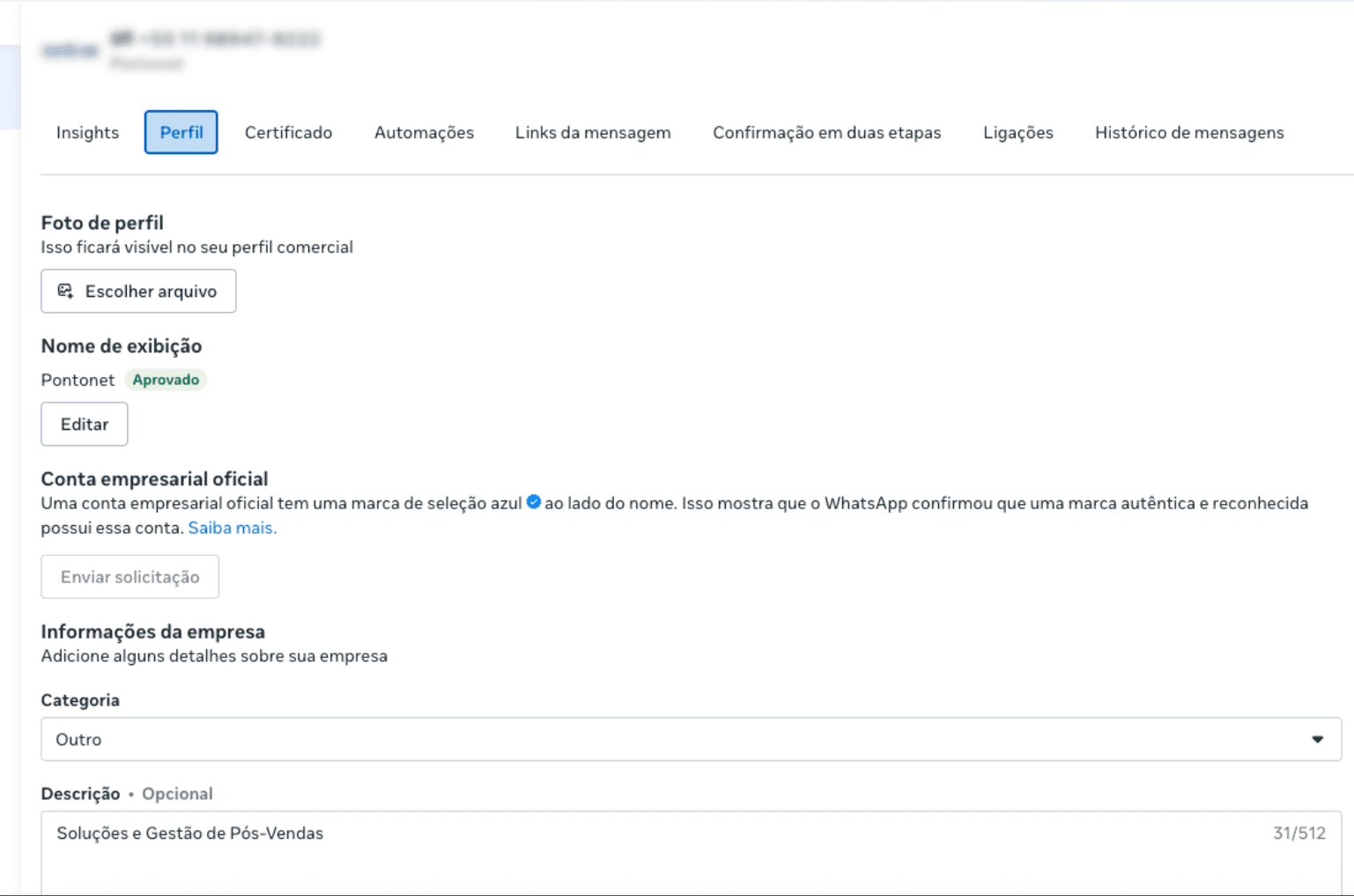
As alterações feitas podem levar alguns minutos para refletir nas contas dos clientes.
Como verificar a empresa na Meta?
A verificação do negócio na Meta é um processo obrigatório para garantir a autenticidade da empresa e habilitar o uso de recursos avançados, como o acesso à API do WhatsApp Business, a veiculação de anúncios e a integração com plataformas externas. Esse procedimento também reforça a credibilidade da conta empresarial e ajuda a evitar restrições ou bloqueios por parte da Meta.
Passo 1: Acesse a plataforma de gerenciamento de negócios da Meta.
Passo 2: No menu principal do Business Manager, clique em “Configurações do negócio”.
Passo 3: No menu lateral, selecione a opção “Segurança da marca” e, em seguida, clique em “Verificação do negócio”.
Passo 4: Clique no botão “Iniciar verificação” para dar início ao processo.
Passo 5: Preencha o formulário com as informações solicitadas, incluindo:
- nome legal da empresa
- endereço comercial completo
- telefone comercial
- site oficial da empresa (o site deve estar ativo e estar claramente vinculado à empresa)
Passo 6: Anexe um dos documentos oficiais exigidos para comprovar a existência legal da empresa:
- contrato social
- comprovante de inscrição estadual ou municipal
- ou outro documento oficial que comprove o CNPJ ou equivalente
Passo 7: Escolha a forma como deseja receber o código de verificação. As opções incluem:
- telefone
- e-mail corporativo (deve corresponder ao domínio do site informado)
- ou envio adicional de documento, caso não seja possível via telefone/e-mail
Passo 8: Após o recebimento, insira o código de verificação na plataforma da Meta, no campo correspondente.
Passo 9: Concluído o envio, aguarde a análise da Meta. O status da verificação será exibido na mesma tela, geralmente dentro de um prazo de 3 a 7 dias úteis.