
Docs
Analytics
A plataforma selfless.chat oferece duas formas principais de metrificação: métricas de consumo e métricas de uso. Cada uma delas fornece dados estratégicos para acompanhar o desempenho do atendimento automatizado e tomar decisões com base em informações concretas. Por isso essas informações só estão disponíveis para usuários Administradores.
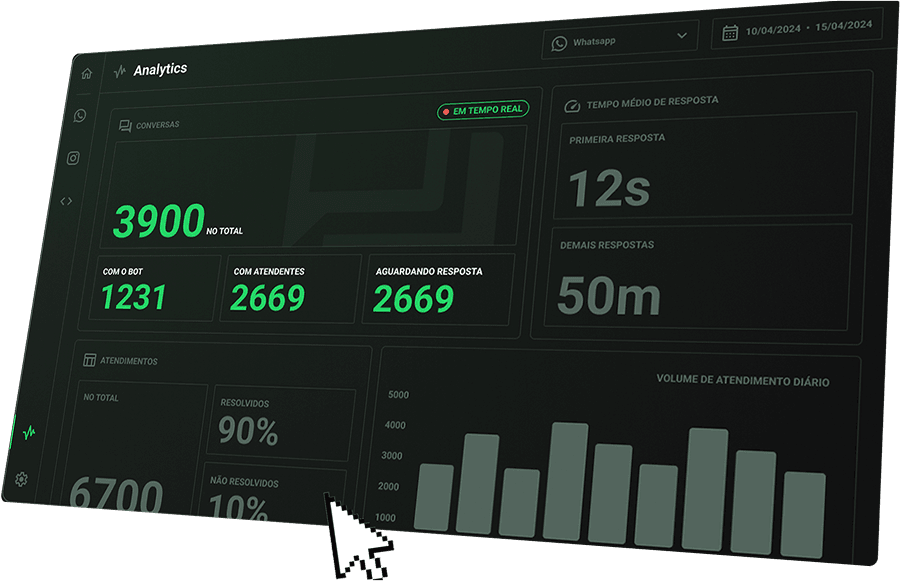
As métricas de consumo mostram o uso dos recursos contratados, como número de sessões, volume de interações e valores estimados de uso. Esses dados ajudam a acompanhar os limites do plano, prever custos e manter o controle financeiro da operação, evitando surpresas e interrupções por uso excedente.
As métricas de uso fornecem informações operacionais sobre o funcionamento do atendimento, incluindo número de conversas (com bot, com atendente ou pendentes), tempo médio de resposta, taxa de resolução, volume de mensagens e horários de pico. Esses indicadores são essenciais para analisar a performance da automação e da equipe, além de orientar melhorias no fluxo de atendimento.
Veja nos guias abaixo como acessar cada uma das páginas de métricas, que podem ser encontradas em lugares diferentes da plataforma.
Analytics
A plataforma selfless.chat oferece uma área exclusiva para acompanhar o consumo de recursos, permitindo que você monitore em tempo real o uso do sistema com base em métricas como conversas, atendimentos, tempo médio de resposta e volume de mensagens. Esse acompanhamento é fundamental para manter a operação sob controle, entender o desempenho da automação e ajustar as estratégias de atendimento conforme o comportamento dos usuários.
A área de consumo apresenta dados claros e objetivos sobre o uso da plataforma, com filtros de período e indicadores organizados por tipo de atividade. As informações são atualizadas automaticamente e podem ser utilizadas para fins de otimização, controle de custos e avaliação de performance.
Acessando a área de Analytics
Passo 1: Acesse sua conta no selfless.chat e selecione o chatbot que deseja verificar o consumo.
Passo 2: Na barra à esquerda da página inicial do painel, acima do ícone de engrenagem ⚙, clique no ícone de gráfico. A página de Analytics será exibida.
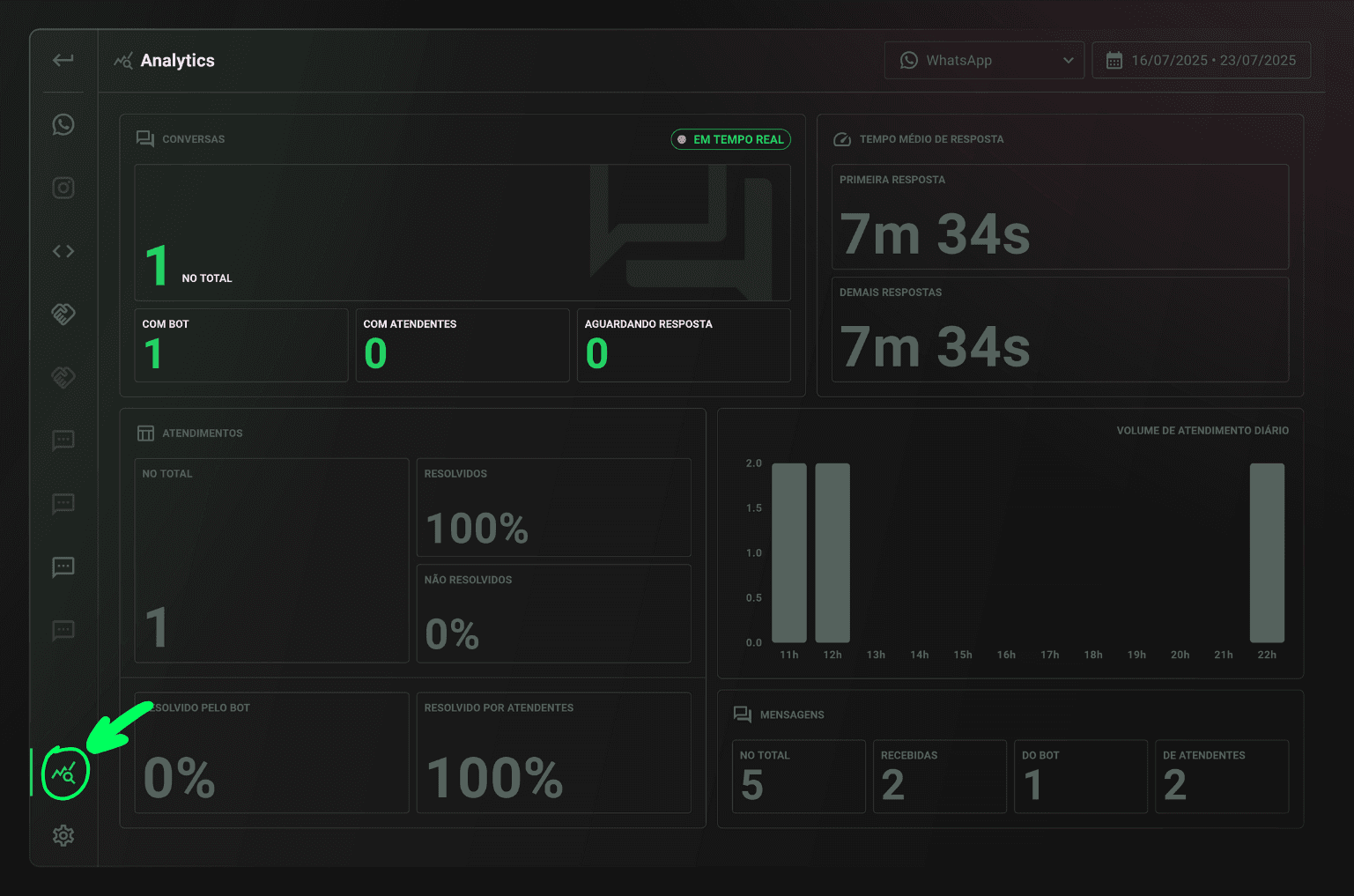
Passo 3: A tela exibirá diversos blocos de monitoramento com as seguintes informações:
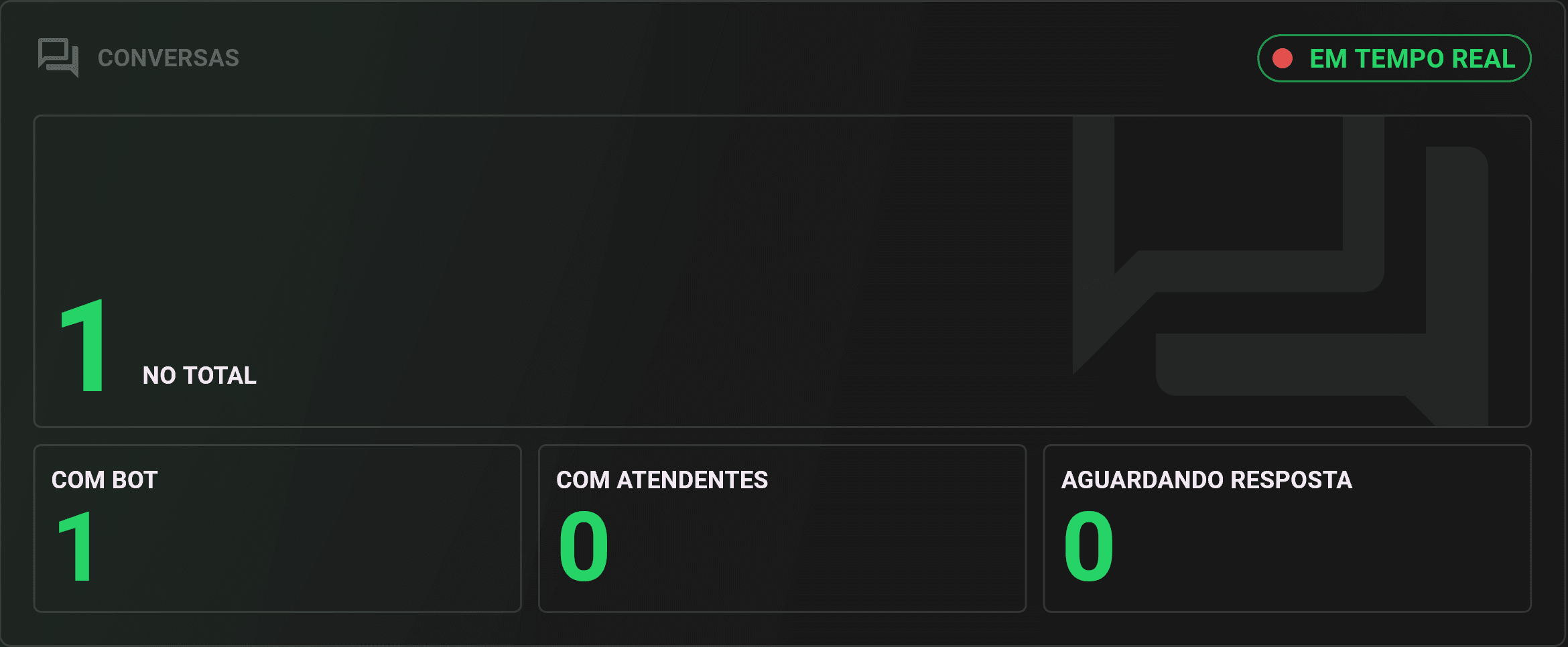
- Conversas: exibe o total de conversas registradas no período selecionado, separadas em três categorias
- Com bot: conversas conduzidas automaticamente pelo assistente virtual.
- Com atendentes: conversas que foram transferidas e conduzidas por operadores humanos.
- Aguardando resposta: conversas que estão pendentes de atendimento.
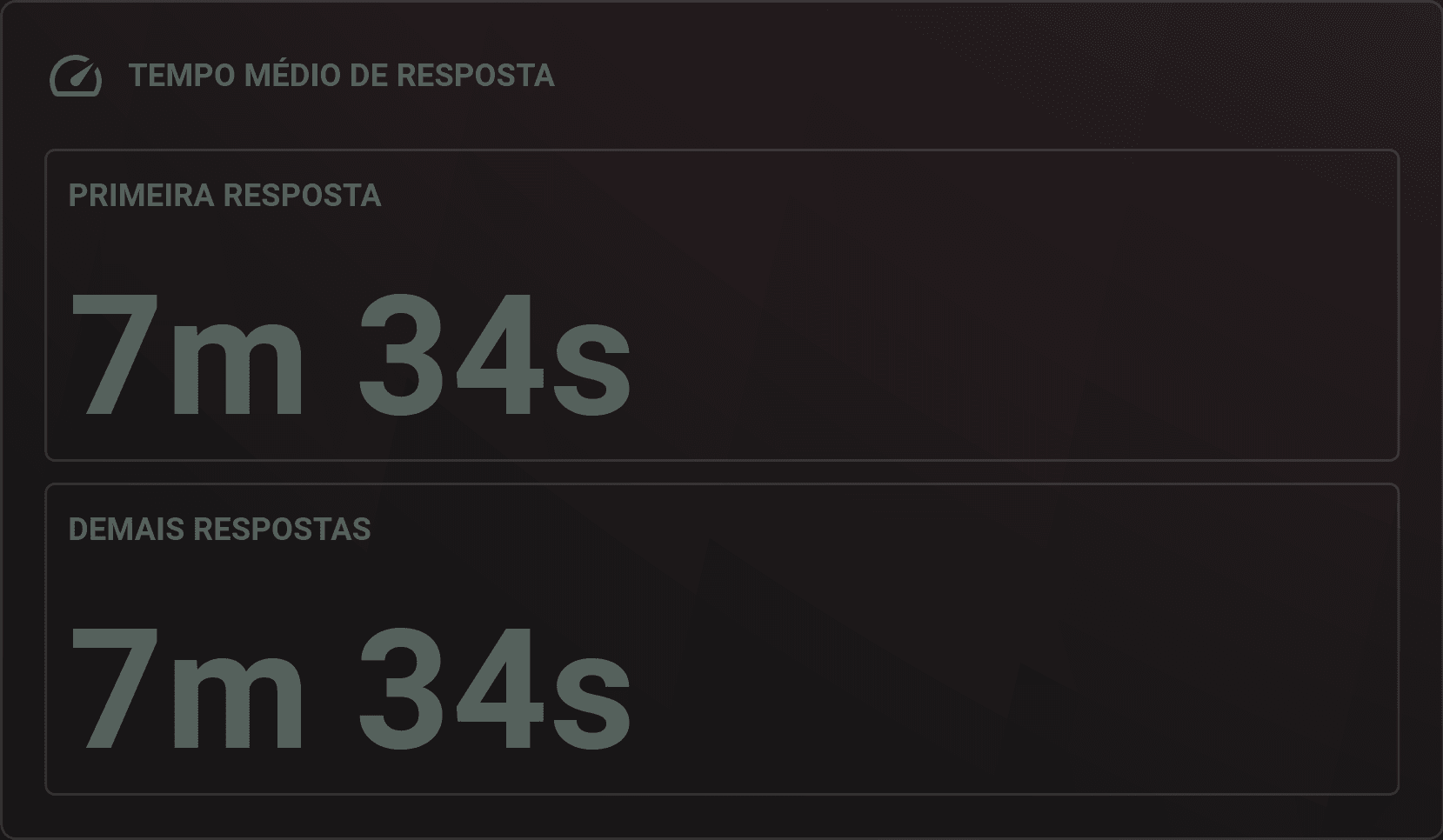
- Tempo médio de resposta: apresenta o tempo médio entre
- A primeira mensagem do cliente e a primeira resposta de um atendente (em casos de transbordo).
- As demais interações entre cliente e atendente após o início do atendimento humano.Atendimentos: mostra o volume de atendimentos realizados no período, incluindo:
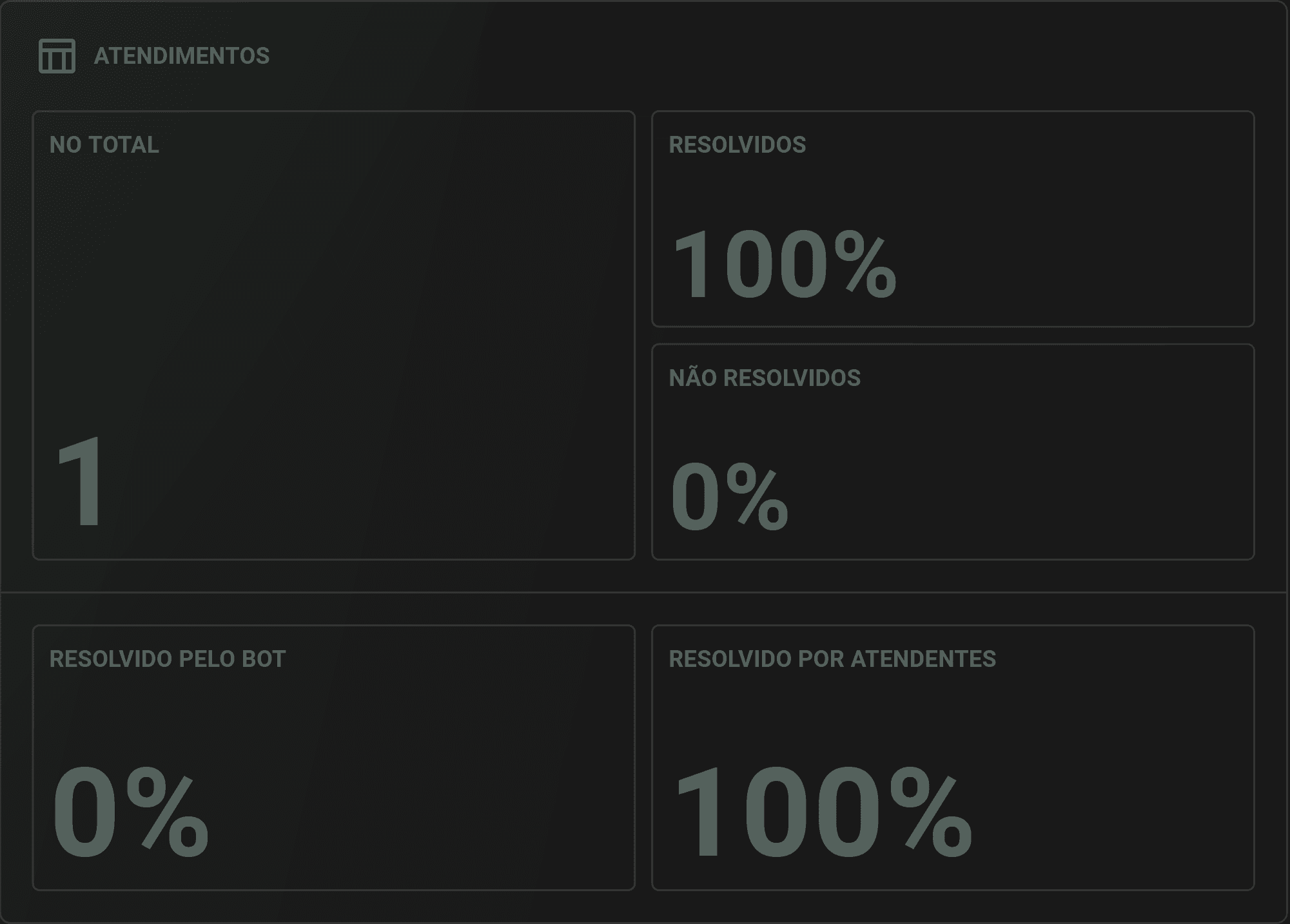
- Atendimentos: apresenta informações sobre a quantidade de atendimentos, contabilizados em
- Total: número de atendimentos no total.
- Resolvidos: percentual de atendimentos que foram finalizados com sucesso.
- Não resolvidos: percentual de atendimentos sem resolução.
- Resolvido pelo bot: percentual de atendimentos resolvidos automaticamente pelo bot.
- Resolvido por atendentes: percentual de atendimentos finalizados por operadores.
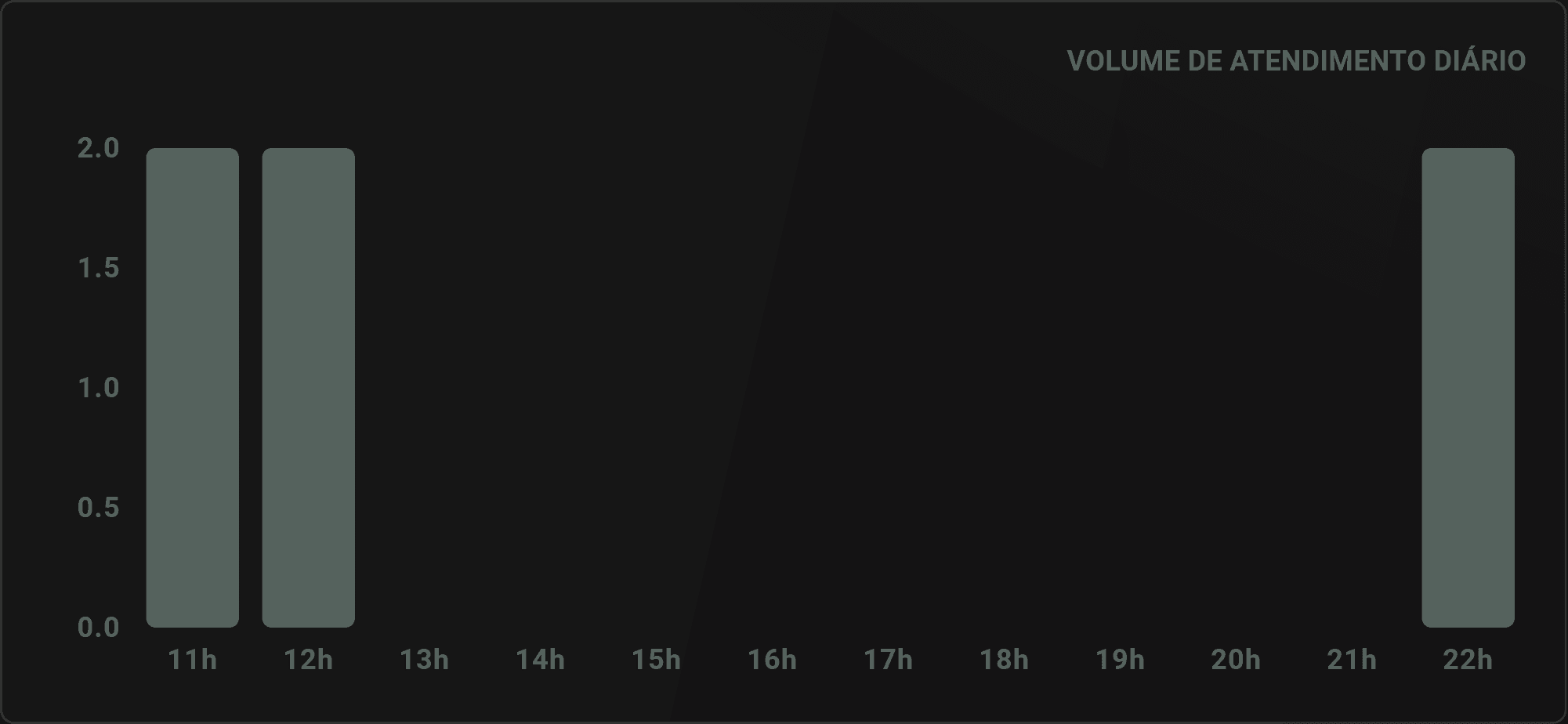
- Volume de atendimento diário: apresenta um gráfico de barras com o volume de atendimentos ao longo do dia, distribuído por hora, facilitando a identificação de picos de demanda.
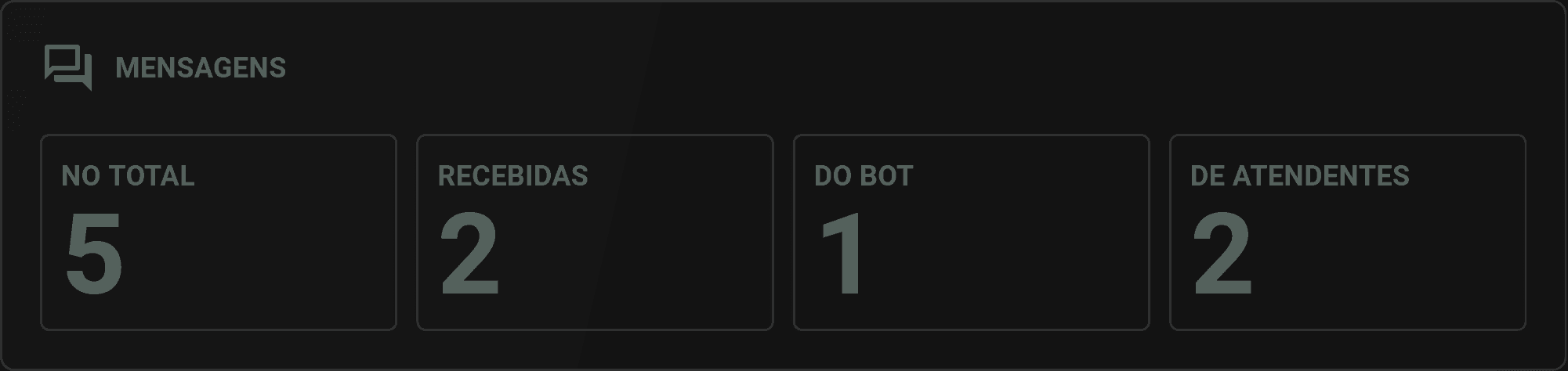
- Mensagens: mostra a contagem de mensagens processadas no período, com os seguintes indicadores:
- No total: soma de todas as mensagens processadas.
- Recebidas: mensagens enviadas pelos usuários.
- Do bot: mensagens enviadas automaticamente pela automação.
- De atendentes: mensagens enviadas por operadores humanos.
Utilizando os filtros de canal e período
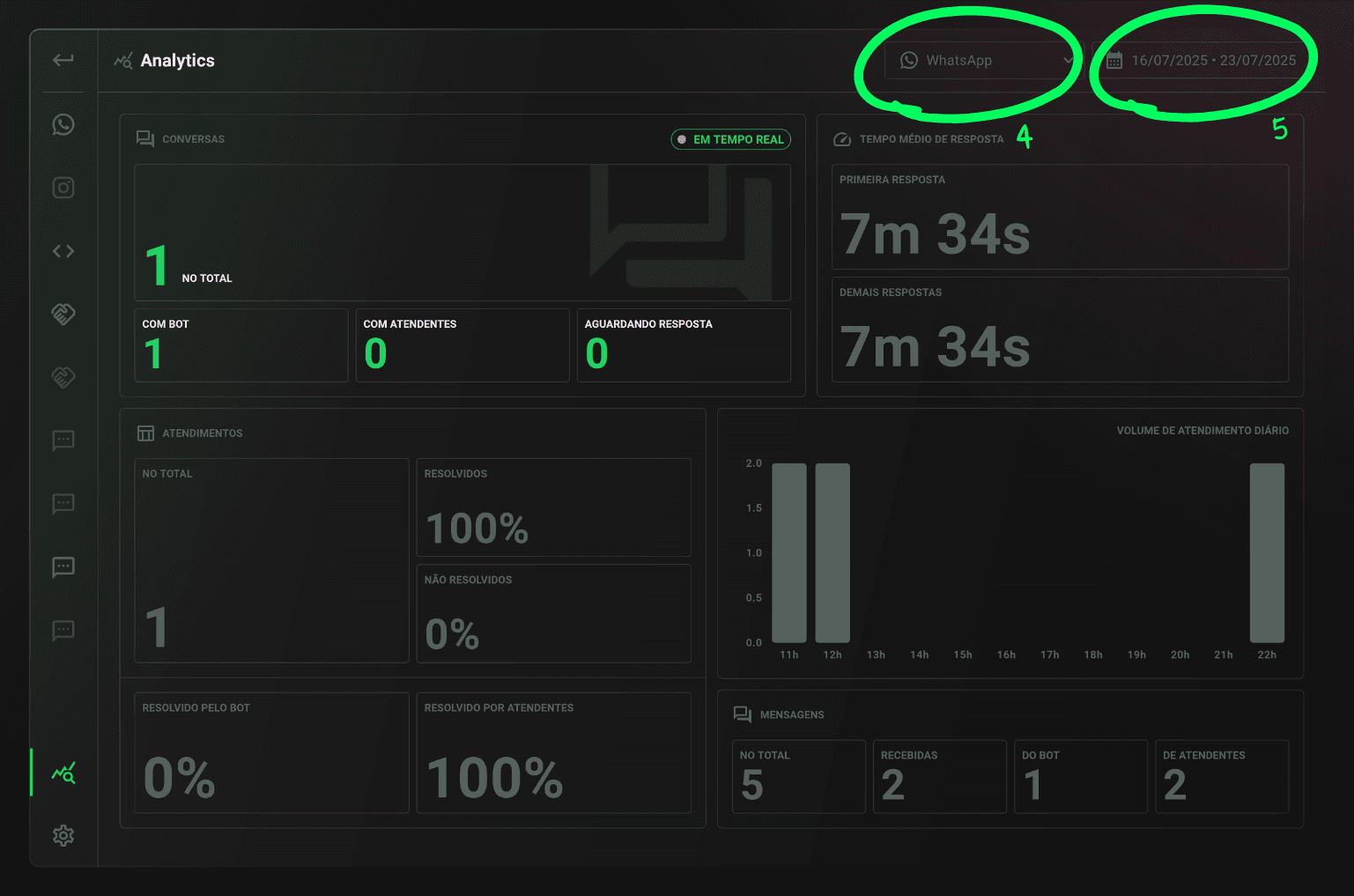
Passo 4: No canto superior direito da tela, utilize o filtro de canal para refinar os resultados por canal de comunicação, como WhatsApp, Instagram ou outros canais configurados no seu chatbot. Isso permite analisar as métricas de forma separada para cada plataforma.
Passo 5: Ao lado do seletor de canal, utilize o seletor de datas para definir o intervalo desejado. Os dados são atualizados automaticamente para refletir o consumo dentro do período selecionado.
Interpretação dos dados
As métricas apresentadas nesta área são essenciais para entender a efetividade dos atendimentos, identificar gargalos, prever custos com base no volume de uso e embasar decisões estratégicas. Com base nas informações disponíveis, é possível analisar a performance da automação, a capacidade da equipe de atendimento e a experiência dos usuários ao longo do tempo.
Boas práticas de acompanhamento
- Monitore as métricas com frequência, especialmente durante campanhas promocionais ou períodos de grande fluxo.
- Avalie o tempo médio de resposta e o volume de mensagens para garantir agilidade e qualidade no atendimento.
- Utilize os indicadores de resoluções para identificar oportunidades de melhoria na automação ou na atuação da equipe humana.
- Observe os horários de pico no gráfico de volume diário para planejar melhor a distribuição dos atendentes.