
Docs
Chatbot
Para o bom uso da plataforma e o bom entendimento das suas capacidades e funcionalidades, é necessário compreender alguns conceitos básicos, como o conceito de conversa e atendimento. Além disso, existem algumas funcionalidades nativas, que já fazem parte do comportamento da plataforma por padrão e não exigem configuração adicional. É importante conhecer essas funcionalidades para entender o funcionamento do chatbot e o que ele pode fazer por você antes de começar a usar a plataforma.
Conceito de contato e atendimento
O selfless.chat usa o conceito de atendimento para representar a interação entre um contato e a empresa, iniciada por qualquer canal de entrada configurado. Esse conceito permite a criação de números de protocolo e o melhor monitoramento da quantidade de atendimentos abertos, por exemplo.
Assim, um atendimento é iniciado sempre que um contato envia uma mensagem para a empresa por qualquer um dos canais conectados (WhatsApp, Instagram, etc.). Isso significa que ações como disparos de mensagens ou envios manuais só resultarão na abertura de um atendimento se houver resposta do contato.
Se o contato já teve um atendimento finalizado e envia uma nova mensagem posteriormente, um novo atendimento é automaticamente iniciado.
Assim, contatos são identificadores individuais que dependem do canal de onde ele vem. Se o contato está no canal do WhatsApp, por exemplo, seu identificador será o número de celular no qual está cadastrado e assim por diante. Portanto, um contato pode ter em seu histórico vários atendimentos.
Estados de um atendimento
Os atendimentos são classificados em status, visíveis na área principal da plataforma na barra lateral esquerda:
- Com o bot: contatos que estão sendo atendidos exclusivamente pela automação, sem interação humana.
- Aguardando atendente: status em que o contato solicitou transferência para um humano e está aguardando que um atendente assuma a conversa (esse filtro está disponível quando habilitada a função Transferir para departamento ou quando o contato ficou sem atendente no meio do atendimento).
- Com atendente: contatos cujos atendimentos já foram assumidos por um atendente e ainda estão ativos.
- Comigo: são os contatos cujos atendimentos foram assumidos pelo usuário que está logado.
- Disparos: contatos que receberam um disparo mas ainda não responderam, portanto, não iniciaram um novo atendimento. Quando responderem, esses contatos irão ser realocados para o status Com o bot.
- Respondendo NPS: são os contatos cujos atendimentos já foram feitos e foram encaminhados para a Pesquisa de satisfação. Para saber como ativar essa função, clique aqui.
- Finalizado: atendimentos encerrados, seja porque a conversa com o bot foi encerrada automaticamente após 24 horas sem resposta do contato, seja porque o atendente finalizou manualmente o atendimento.
Cada uma das listas apresenta apenas contatos cujos atendimentos correspondem ao status em questão. Caso queira visualizar Todas as conversas ou as conversas Arquivadas, elas se encontram nas listas correspondentes, nos dois últimos botões da barra lateral.
Essa categorização permite acompanhar em tempo real o andamento das interações.
Identificação por protocolo
Cada atendimento iniciado gera um protocolo único. Esse protocolo pode ser utilizado para rastreamento e auditoria da conversa.
É possível automatizar o encaminhamento de protocolos aos contatos assim que iniciarem um atendimento. Para ativar essa funcionalidade é necessário solicitar para o time de suporte do selfless.chat, que irá ativar essa função.
Uso no Analytics
O conceito de atendimento também é utilizado nas métricas da aba Analytics, onde é possível acompanhar indicadores como Total de atendimentos iniciados ou Atendimentos em andamento. Se quiser saber mais como a aba Analytics funciona, clique aqui.
⚠ Apenas Administradores têm acesso à aba de Analytics.
Opções e informações de contato
Na interface do selfless.chat, cada contato possui um menu de ações rápidas para organizá-los. Além disso, cada contato também possui um menu de informações úteis que facilitam o dia a dia dos atendentes.
Para acessar o menu de opções rápidas, clique no ícone de três pontos do contato que deseja organizar. O menu exibirá as seguintes opções:
- Marcar como lida/não lida: Sinaliza uma conversa Lida ou Não lida.
- Copiar número: Copia o número do contato para a área de transferência.
- Limpar conversa: Remove todas as mensagens do histórico visível daquela conversa, sem excluir o contato.
- Remover contato: Exclui o contato da base ativa. Essa opção está disponível apenas para administradores.
- Arquivar/Desarquivar contato
- Fechar conversa: Fecha a conversa e volta para a tela inicial.
As informações de contato podem ser encontratadas clicando no seu nome na conversa, na barra superior. No pop-up que abre é possível mudar o nome do contato, verificar seu número e adicionar etiquetas que ficam visíveis também na lista de contatos.
Para adicionar uma etiqueta ao contato basta clicar no botão +Etiqueta. O pop-up que abrirá permite buscar, selecionar, editar e criar novas etiquetas. É possível selecionar múltiplas etiquetas para um único contato.
Além disso, há uma aba de informações mais detalhadas, que ficam visíveis apenas para a empresa, divididas em:
- Descrição: permite digitar uma descrição para o contato, que pode ser editada.
- Comentários: permite escrever comentários sobre o contato. Os comentários digitados mantêm as informações sobre autor e data.
- Atendimentos: mostra a lista de atendimentos do contato. Cada atendiemtno apresenta também um resumo clicável que o levará para a troca de conversas do atendimento em questão.
Ao acessar um atendimento específico de um contato é possível exportar a troca de mensagens, para fins de auditoria, em .csv, .pdf ou .txt, ou enviar para um email, clicando no botão Exportar.
Por fim, ao selecionar uma conversa também é possível verificar qual é o status da conversa: se está com o bot, sem atendente ou qual é o atendente que assumiu a conversa. Ao clicar no botão é possível trocar o status da conversa.
Administradores também podem alterar manualmente quem é o atendente daquele atendimento - quando ainda estiver em aberto.
Por fim, também é possível finalizar o atendimento. Para reabrir o atendimento finalizado, que ainda está com a sessão aberta, basta clicar no botão Assumir conversa.
Exportar conversas ou contatos em massa
Além de ser possível exportar as mensagens trocadas em um atendimento específico, é possível exportar contatos ou conversas em massa na dashboard do selfless.chat. Caso precise exportar contatos ou conversas em massa, siga os passos:
Passo 1: Acesse sua conta no selfless.chat e selecione o chatbot que deseja configurar.
Passo 2: No canto inferior esquerdo da página inicial do painel, ao lado do nome do seu usuário, clique no ícone de engrenagem ⚙.
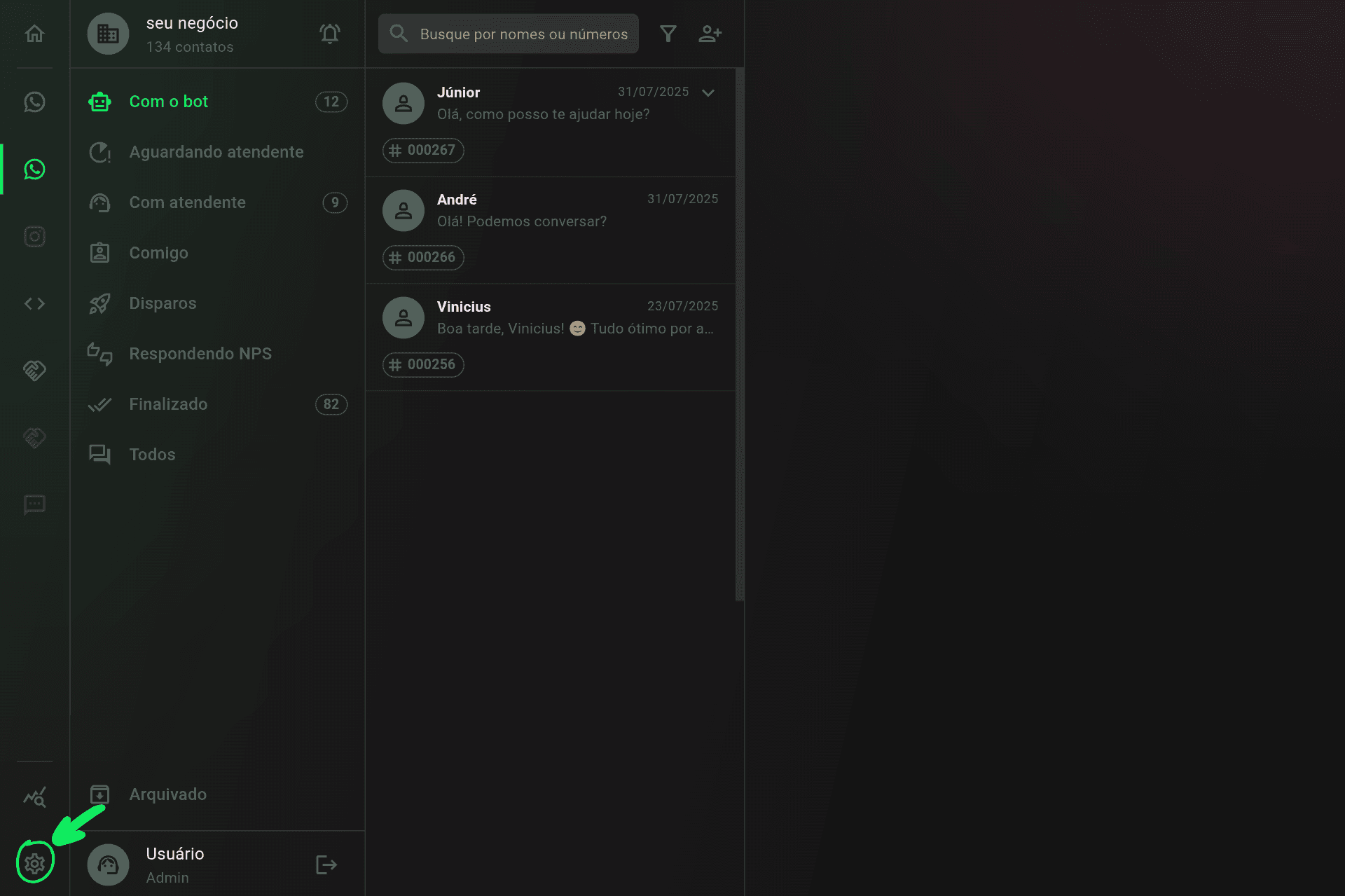
Passo 4: Clique em Exportar Dados. Há duas opções:
- Exportar contatos: é possível selecionar um intervalo de até 90 dias para exportar em arquivos CSV informações de nome de contato, número de telefone e quantidade de mensagens enviadas no período selecionado.
- Exportar conversas: é possível selecionar um intervalo de até 90 dias para exportar em arquivos CSV informações de número de protocolo, início da conversa, fim da conversa, quantidade de mensagens enviadas no período e se houve transbordo.
Interpretação de Áudio
O chatbot do selfless.chat interpreta áudios enviados pelos contatos para a plataforma de maneira nativa, essa função já está predefinida nas configurações do chatbot. Para isso, o chatbot faz a transcrição do áudio, que aparece logo abaixo da mensagem. Essa função promove mais facilidade na hora de se comunicar com o seu cliente e deixar a experiência ainda mais prática.