
Docs
Template
O que são "modelos" ou "templates"?
Templates são mensagens padronizadas previamente aprovadas pela Meta para serem utilizadas fora da janela de sessão. Cada template pode conter campos dinâmicos para personalização, como nome do cliente, número de pedido, entre outros.
Exemplo de template:
Olá {1}, tudo certo? Seu pedido número {2} foi confirmado com sucesso! 🎉Previsão de entrega: {3}. Se precisar de ajuda, é só responder. Equipe {4}.
Após a aprovação da Meta, os templates ficam automaticamente disponíveis na interface do selfless.chat. Para saber mais como configurar um template, clique aqui.
Tipos de templates na API do WhatsApp Business
A Meta classifica os templates em três categorias principais:
- Utilidade (Utility): Mensagens transacionais e informativas como confirmações de pedidos, atualizações de entrega, lembretes de agendamento.
- Autenticação (Authentication): Códigos de verificação e autenticação em dois fatores.
- Marketing: Mensagens promocionais ou de engajamento como ofertas, novidades, convites para eventos.
Exemplo de template de marketing:
🎉 Oferta exclusiva para você, {1}! Aproveite {2}% de desconto até {3}. Clique aqui 👉 {4} Equipe {5}.
Como cadastrar um template?
O cadastro de templates de mensagem podem ser feitos diretamente na dashboard do selfless.chat ou no Gerenciador de Negócios da Meta. Para cadastrar um template dentro do selfless.chat, siga os passos:
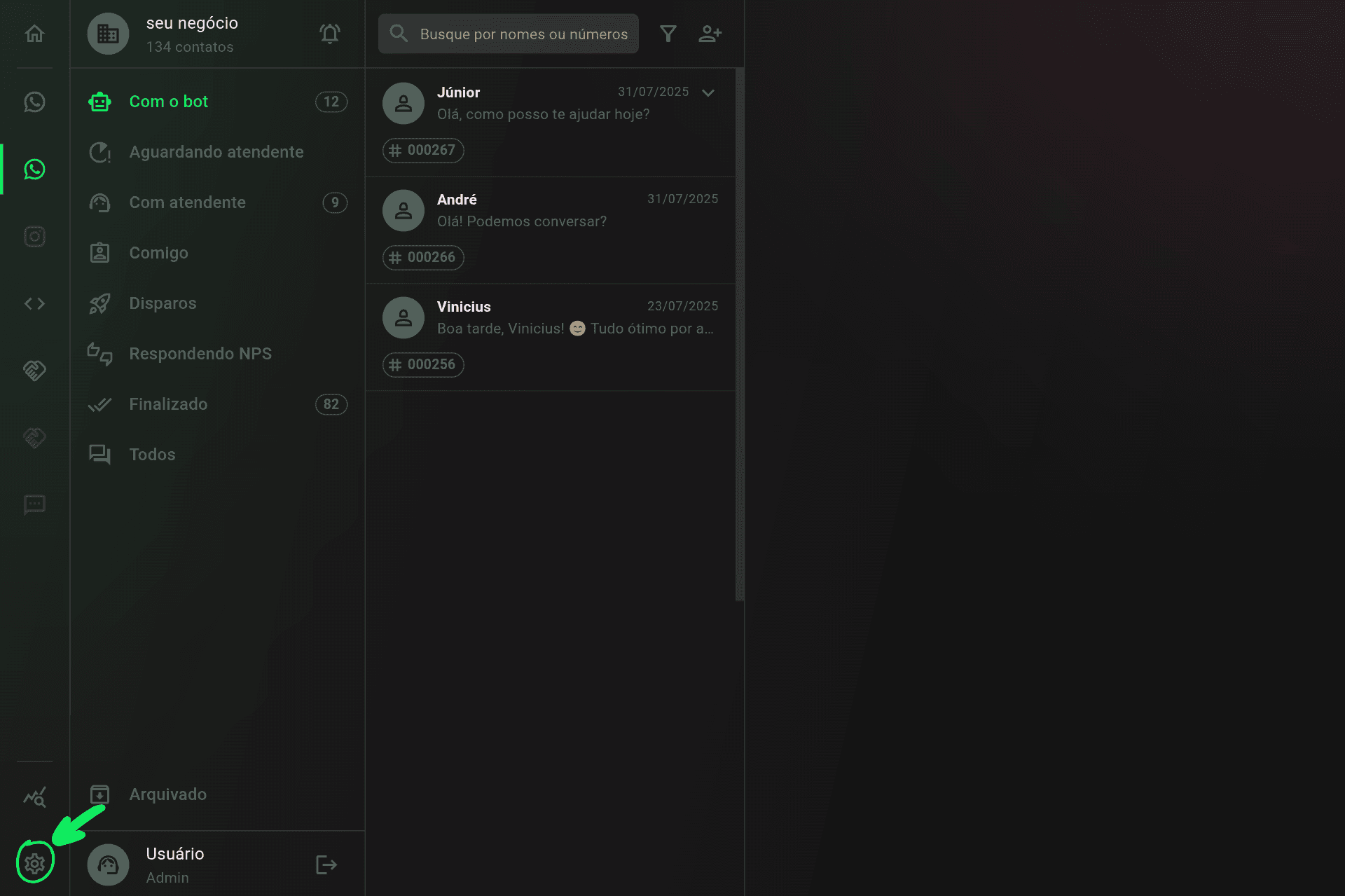
Passo 1: Acesse sua conta no selfless.chat e selecione o chatbot que deseja configurar.
Passo 2: No canto inferior esquerdo da página inicial do painel, ao lado do nome do seu usuário, clique no ícone de engrenagem ⚙.
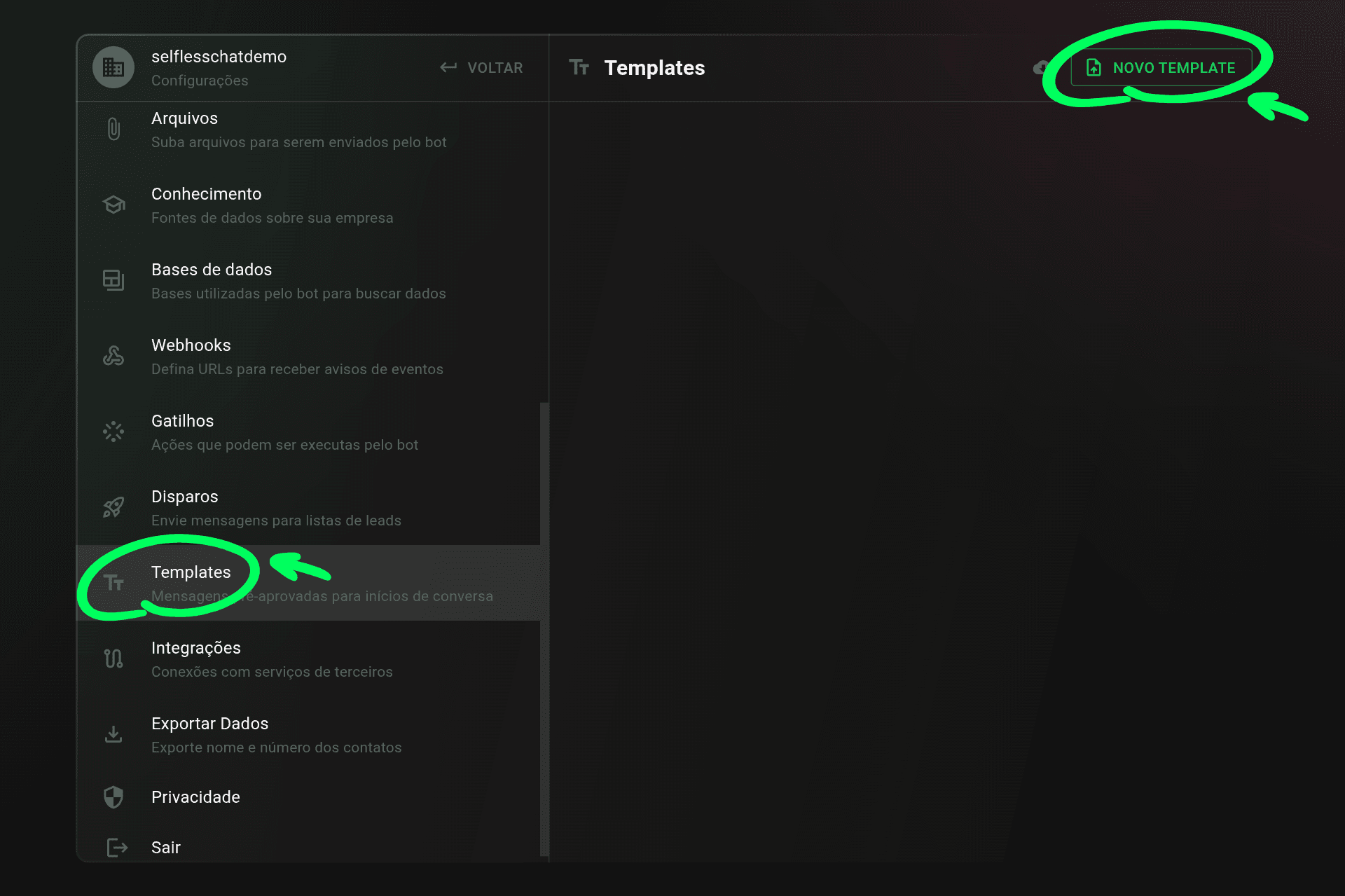
Passo 3: Clique em Disparos.
Passo 4: Na tela de gerenciamento de templates, clique no botão verde Novo template, localizado no canto superior direito da tela.
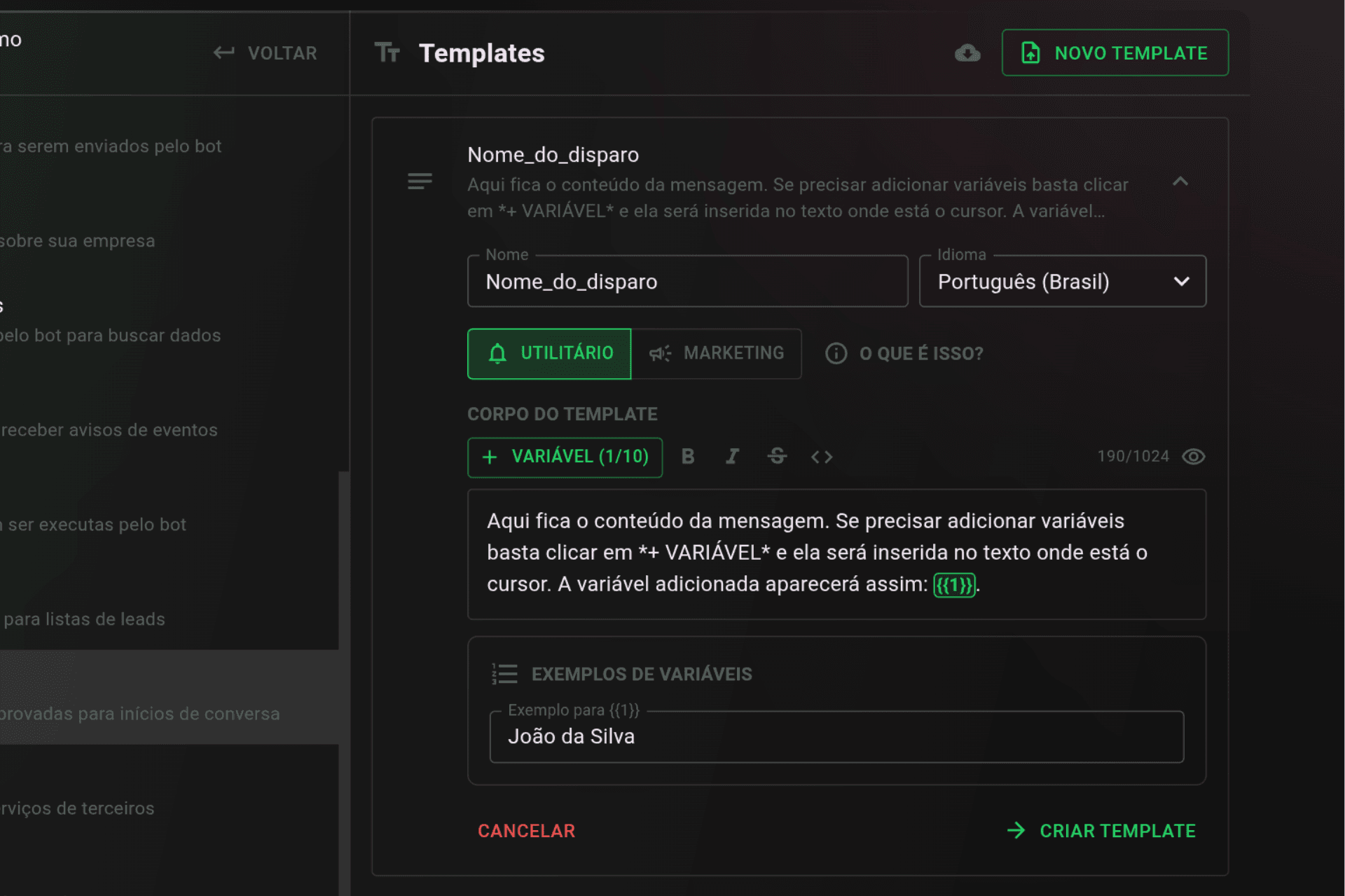
Passo 5: Preencha os dados do template para prosseguir:
- dê um nome para o template para facilitar sua localização
- defina o idioma
- defina se o template será Utilitário ou de Marketing
Um template Utilitário pode ser usado para enviar mensagens transacionais solicitadas pelo usuário e um template de Marketing pode ser usado para enviar mensagens promocionais ou comerciais.
Passo 6: Defina o corpo do template. Aqui é possível formatar o texto para negrito, itálico , sublinhado ou para indicar um link. Se o seu template terá variáveis é possível adicioná-las no texto clicando no botão + VARIÁVEL. A variável será incluída no local onde está o cursor de digitação e em ordem crescente: {1}, {2}, {3} e assim por diante.
Só é possível adicionar um máximo de 10 variáveis por template. Também só é possível criar um template com no máximo 1024 caracteres
Depois de finalizado, basta clicar em CRIAR TEMPLATE. Para enviar um template em um disparo, é necessário criar uma lista de disparos e agendá-la usando o template criado. Também é possível usar o template em um único contato. Se quiser saber como fazer os envio de templates aprovados, clique aqui.
⚠️ Após o envio, o template será analisado pela equipe da Meta. A aprovação costuma ocorrer em poucos minutos, mas pode levar até 24 horas em alguns casos. Assim, mesmo criando um template dentro do selfless.chat, é preciso aguardar a aprovação. Esteja ciente que, caso os requisitos da Meta não sejam cumpridos, seu template pode ser rejeitado. Para saber quais são os requisitos da Meta para uso dos templates, clique aqui.
Como cadastrar um template usando o Gerenciador de Negócios da Meta?
Se preferir adicionar os templates pelo Gerenciador de Negócios da Meta, basta seguir os passos:
Passo 1: Acesse o perfil do Gerenciador de Negócios da Meta do perfil que deseja usar.
Passo 2: No menu lateral encontre a opção Todas as ferramentas e depois clique na opção Gerenciador do Whatsapp.
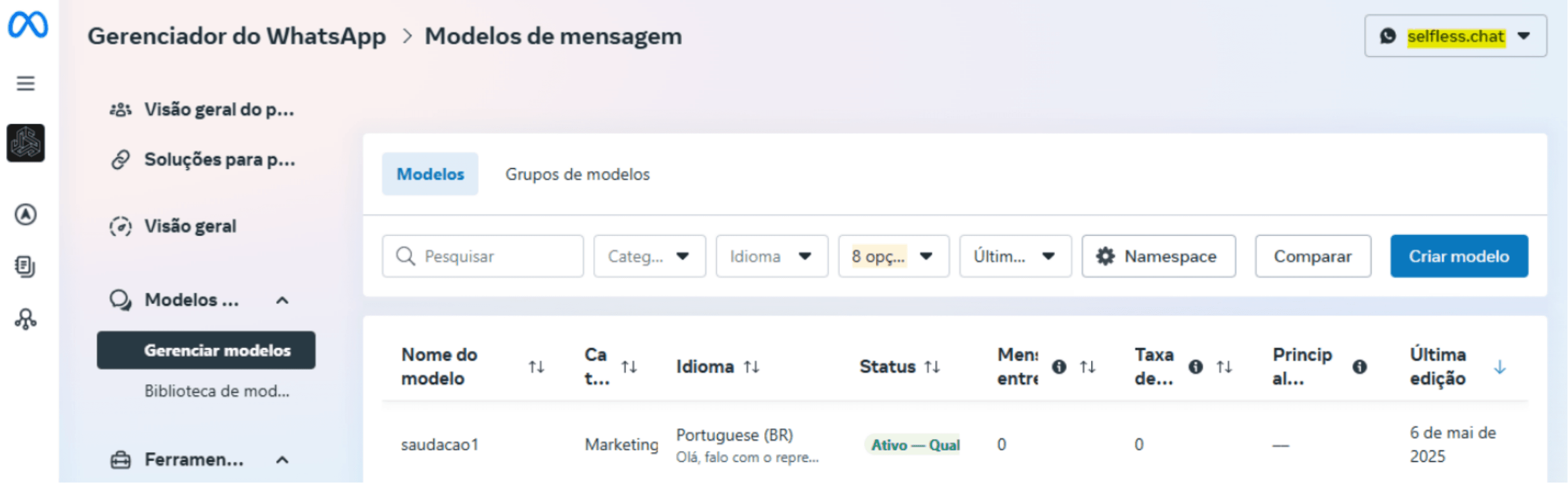
Passo 4: No menu lateral, na opção Modelos clique em Gerenciar modelos.
Passo 5: Selecione a WABA na qual deseja criar o template e clique em Criar modelo.
Passo 6: Selecione qual a categoria do template e a opção que melhor se encaixa no objetivo do template:
- Utilidade
- Marketing
- Autenticação
Depois da última atualização do WhatsApp acerca dos templates do dia 1 de julho de 2025, preencha com atenção essa informação pois as regras para aprovação de templates de Utilidade passaram a ser mais rígidas para evitar que sejam aprovados templates com outros objetivos nessa categoria, que passou a ter uma cobrança diferenciada. Para acessar a página oficial da Meta sobre essa atualização, clique aqui.
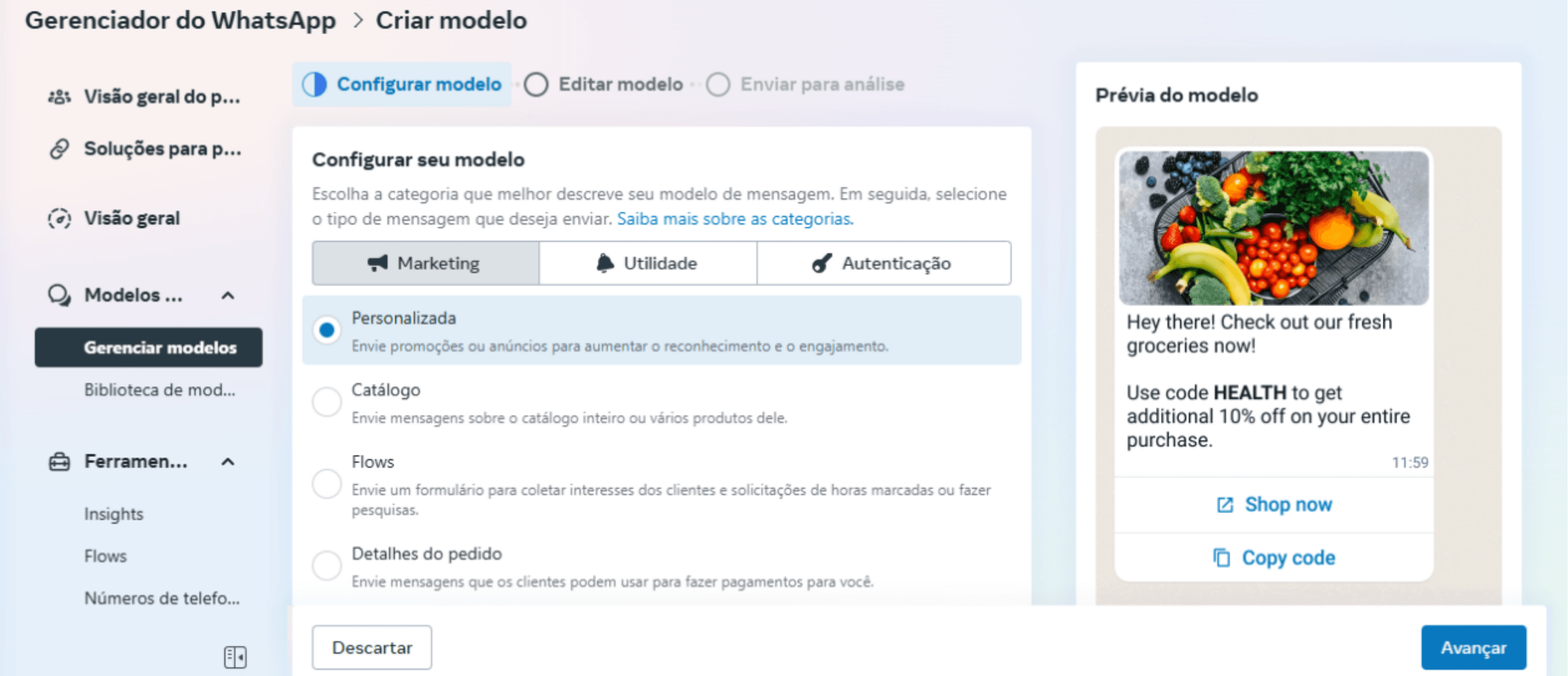
Passo 7: Preencha os campos:
- Nome do modelo
- Idioma
- Corpo da mensagem (com campos variáveis, se necessário)
- (Opcional) Cabeçalho, rodapé, botões
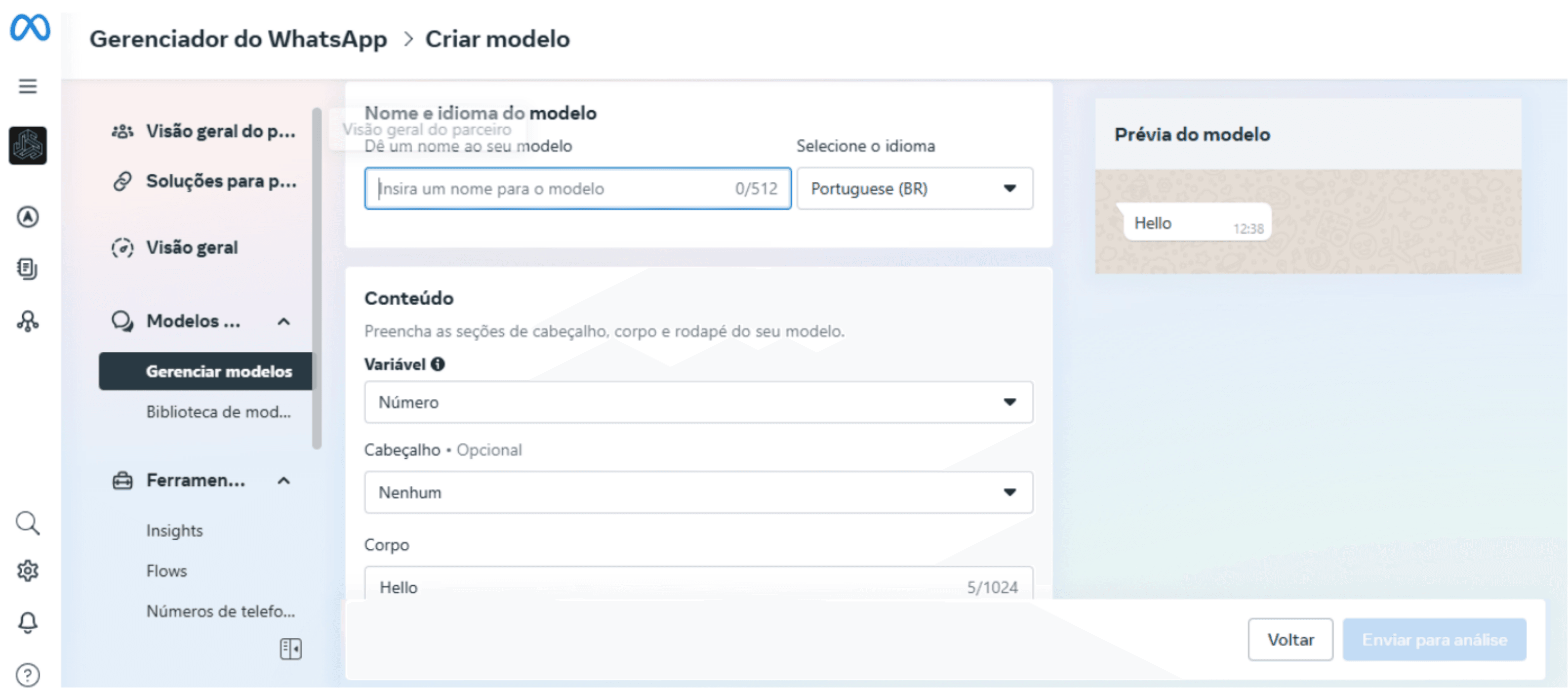
Passo 8: Clique em Enviar para análise.
⚠️ Após o envio, o template será analisado pela equipe da Meta. A aprovação costuma ocorrer em poucos minutos, mas pode levar até 24 horas em alguns casos.
Assim que for aprovado, o template aparecerá automaticamente na interface do selfless.chat para ser utilizado. Nessa página você encontra mais informações sobre como utilizar os templates adicionados em disparos.
Como enviar um template via selfless.chat?
O envio de templates no selfless.chat pode ser feito de forma individual ou em campanhas de disparo em massa. Os disparos ficam disponíveis quando a sessão com um contato fecha e quando há templates cadastrados no Gerenciador de Negócios do Meta. Para saber como cadastrar um template, clique aqui.
Para enviar um template individualmente:
Passo 1: Acesse o painel do seu chatbot.
Passo 2: Localize a conversa em que deseja enviar o template.
Passo 3: Verifique se a sessão está encerrada (isso será indicado na interface) e clique na seta ao lado dessa informação.
Passo 4: A lista de templates disponíveis aparecerá.
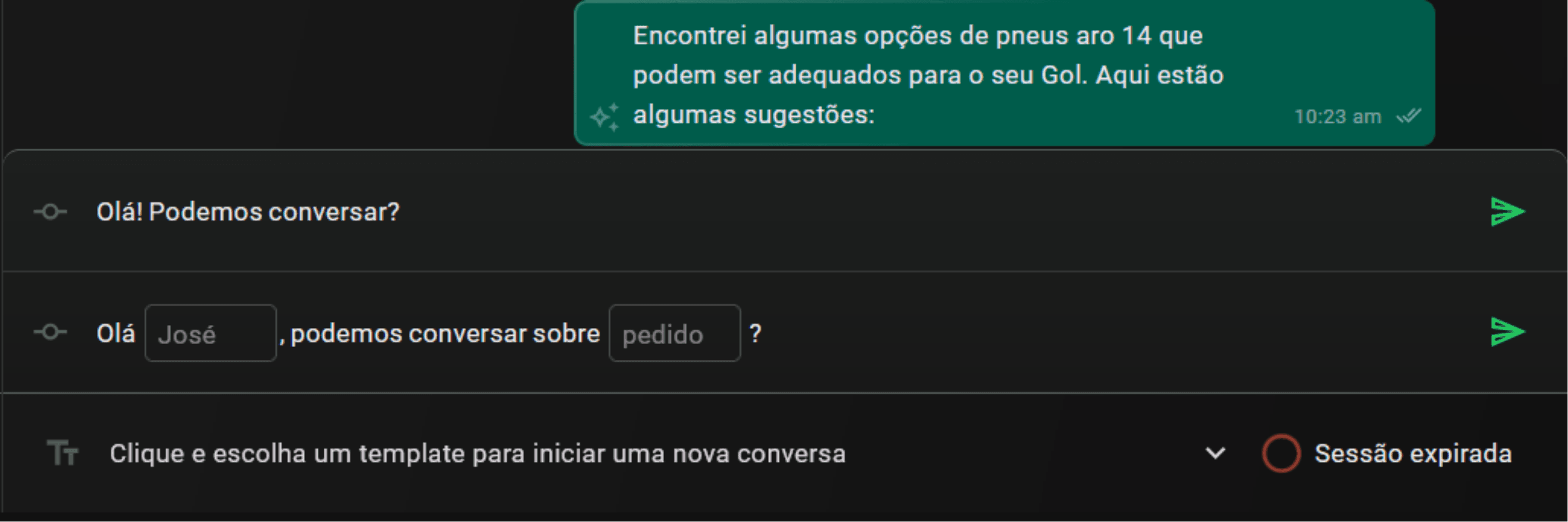
Passo 5: Escolha o template desejado.
Passo 6: Preencha os campos variáveis, se houver.
Passo 7: Clique em Enviar.
O cliente receberá a mensagem assim que o envio for concluído. Se ele responder, uma nova sessão será iniciada.
Para enviar um template em um disparo em massa:
Para disparos em massa é preciso cadastrar uma lista de disparos antecipadamente. Veja aqui como fazer isso.
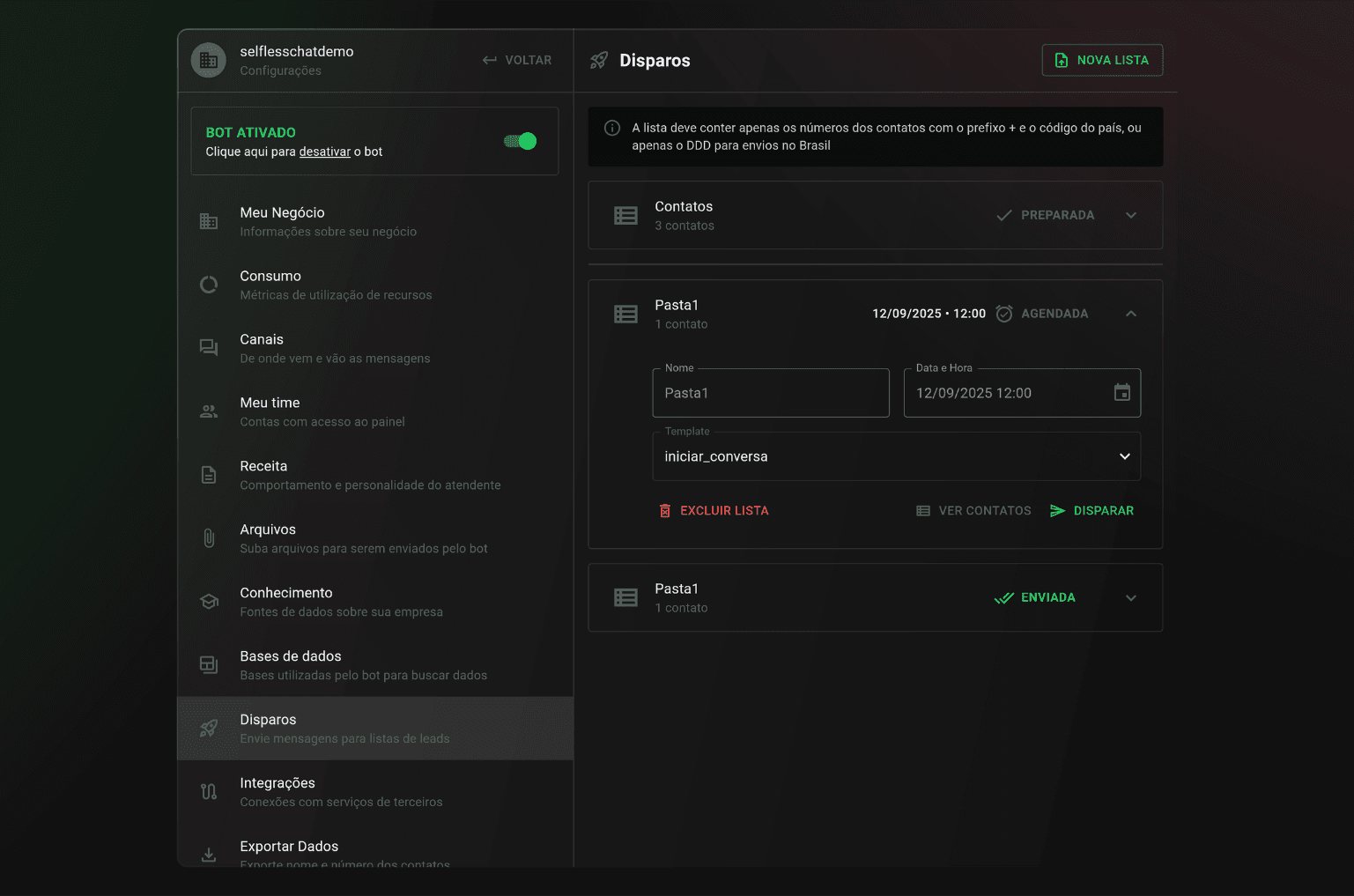
Após criar uma lista de disparos dentro da dashboard é possível selecionar o template e a data e horário para o envio da mensagem para a lista adicionada. Para fazer isso, siga os passos:
Passo 1: Acesse a aba Disparos. Se ainda não foi adicionada nenhuma lista, será preciso adicionar uma para prosseguir.
Passo 2: Depois de adicionar a lista ela aparecerá com o nome do arquivo e o status Preparada ao lado direito. Clique na lista que deseja agendar um disparo e preencha as informações:
- Defina a Data e hora do envio.
- Selecione qual Template deve ser utilizado dentre os que já foram aprovados.
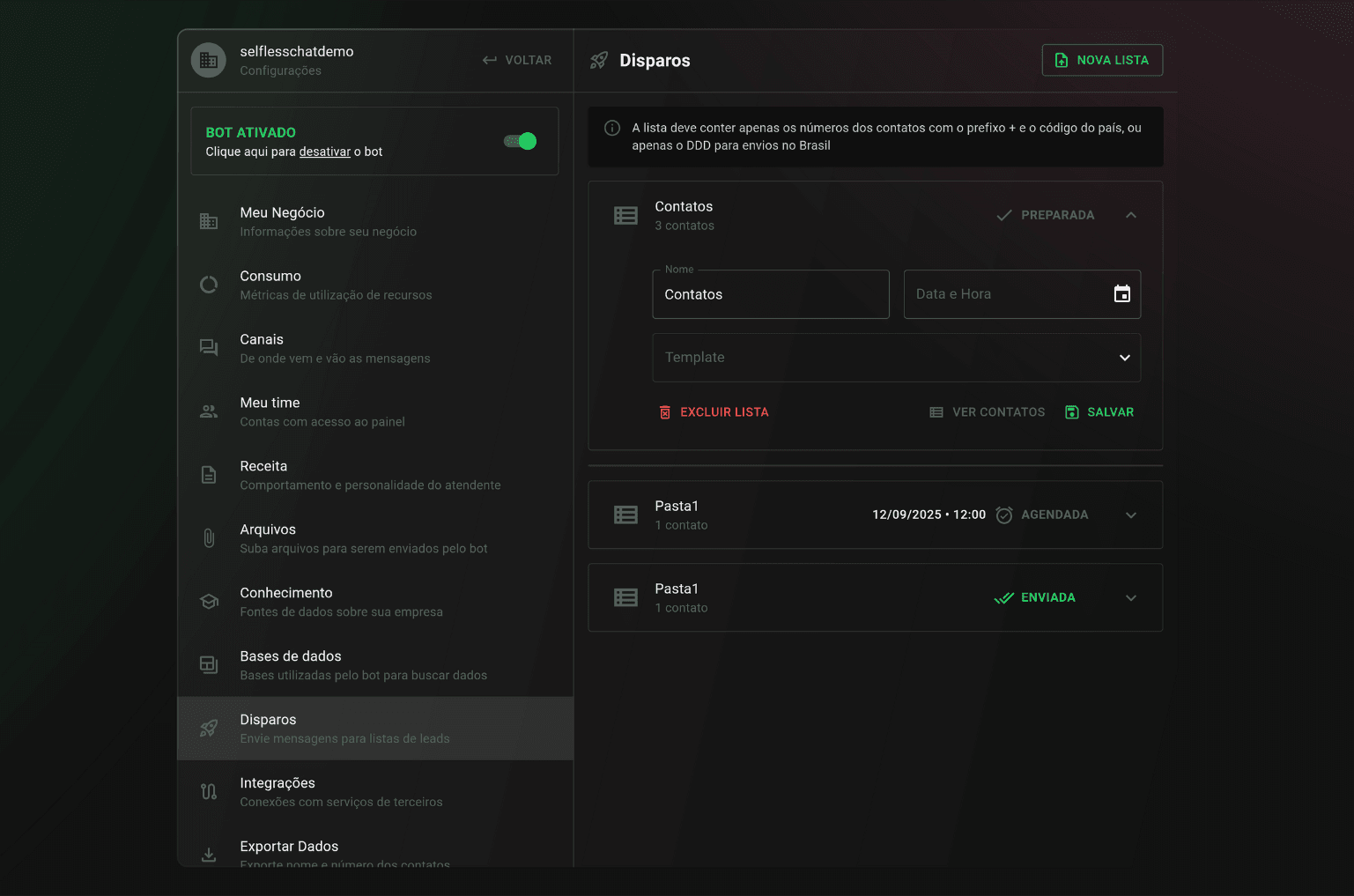
Após salvar as informações o status da lista irá mudar para Agendado e quando a lista for enviada, o status irá mudar para Enviada. Se quiser enviar a lista antes da data agendada, basta clicar em Disparar.
Saúde do template e boas práticas
A Meta monitora continuamente o desempenho dos templates enviados pelas empresas para garantir uma boa experiência ao usuário final. Esse desempenho é avaliado com base em fatores como:
- A taxa de entrega da mensagem
- A quantidade de bloqueios por parte dos usuários
- A frequência de denúncias como spam
- O nível de engajamento e taxa de resposta
Com base nesses dados, os templates são classificados automaticamente em três categorias: saudáveis, em observação ou com problemas. Templates que acumulam indicadores negativos por um determinado período podem ser desativados ou até removidos pela Meta.
Para manter a saúde dos templates e garantir bons resultados nas campanhas, recomenda-se seguir algumas boas práticas:
- Escreva mensagens claras, úteis e relevantes para o cliente.
- Personalize o conteúdo sempre que possível.
- Evite excesso de promoções ou mensagens genéricas que possam parecer invasivas.
- Certifique-se de que os contatos realmente desejam receber suas mensagens.
- Envie os templates em horários adequados e com moderação.
- Monitore o desempenho de cada template com regularidade no painel do selfless.chat e no WhatsApp Manager.
Se um template for classificado como problemático, o ideal é interromper seu uso imediatamente, revisar seu conteúdo e criar uma nova versão com uma abordagem mais adequada ao público.